
Finde den besseren Mix bei gleicher Lautheit.
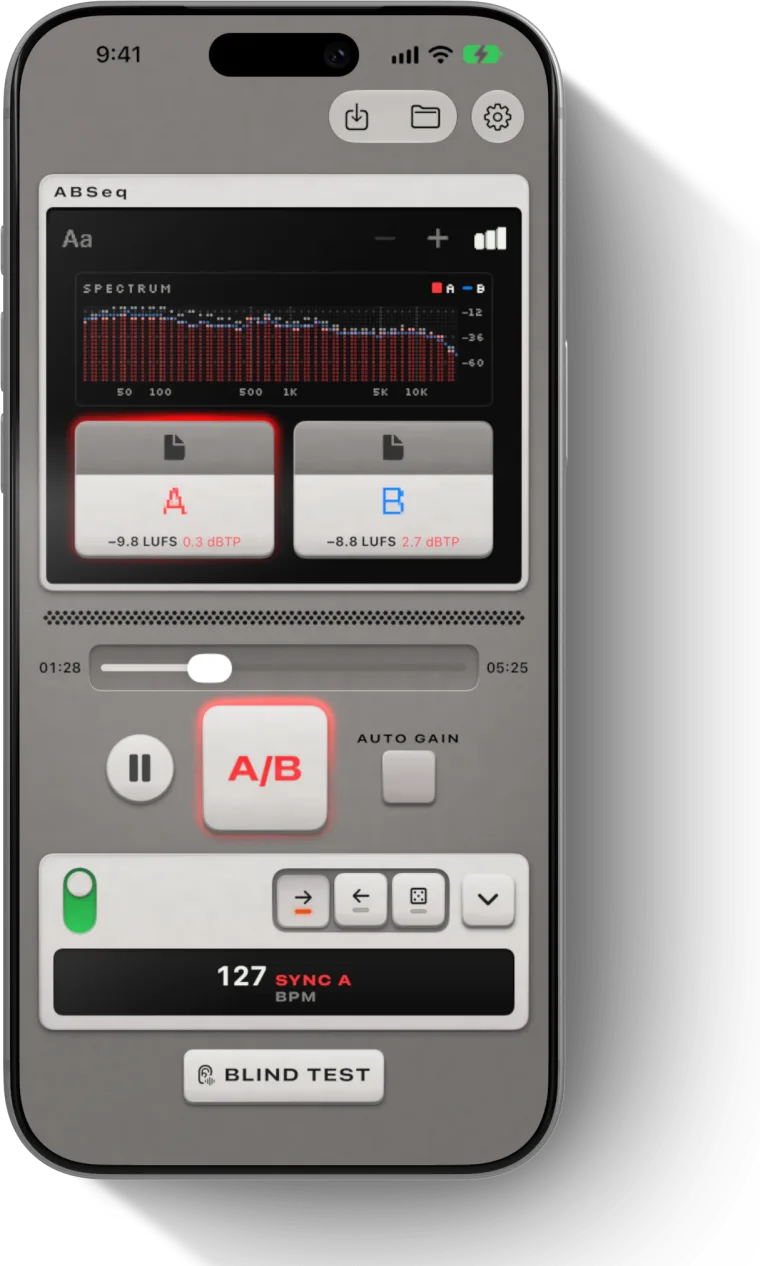
Lade zwei bis vier Versionen eines Songs auf dein iPhone oder iPad. ABSeq spielt sie synchron, Auto Gain bringt sie auf dieselbe Lautheit, und eine Taste wechselt zwischen ihnen. So hörst du den Mix und nicht die Lautstärke. Jeder Track zeigt seine LUFS, seinen True Peak und was Spotify mit ihm machen würde.
Im App Store ladenKostenlos für iPhone und iPad
Was willst du herausfinden?
- Welcher Mix ist besser?Auto Gain dreht jede Version auf die leiseste herunter, die A/B-Taste wechselt an derselben Stelle im Song, und der Blind Test verbirgt die Dateinamen, bis du gewählt hast.
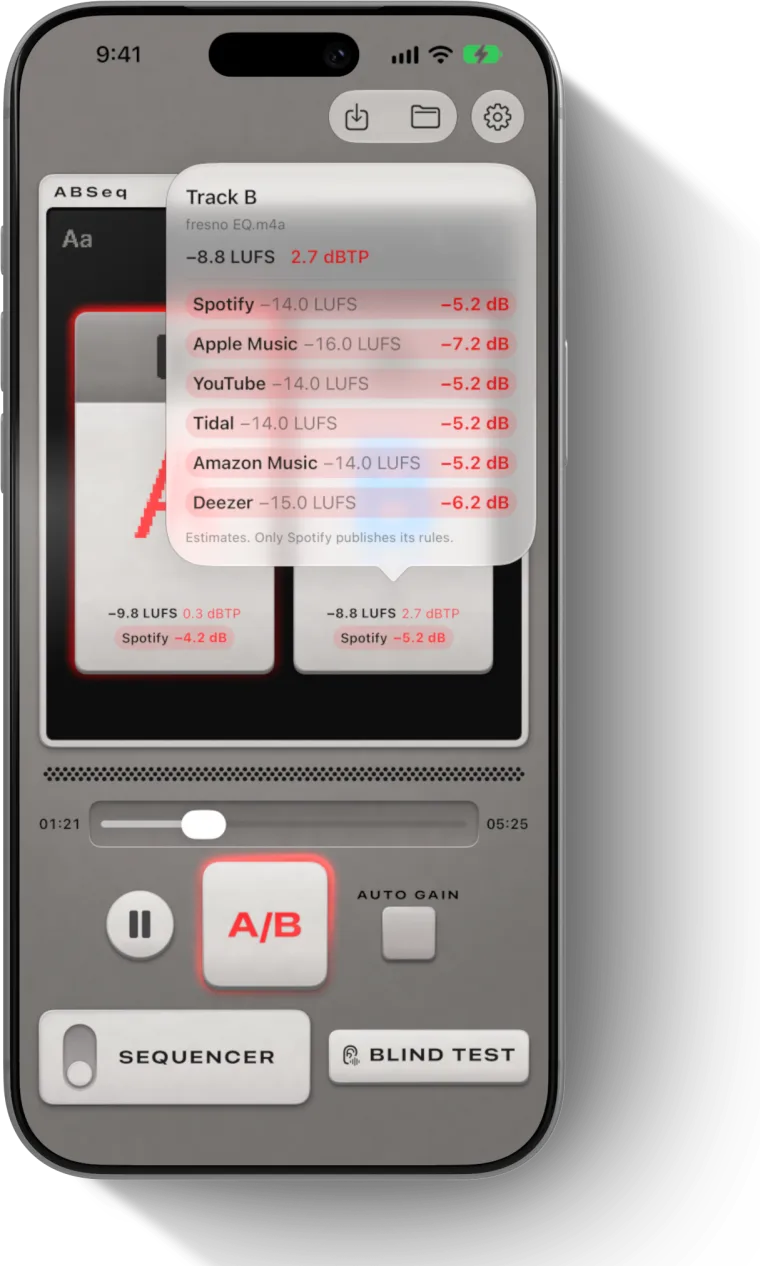
- Ist mein Master zu laut für Spotify?Jeder Track zeigt seine integrierten LUFS und seinen True Peak. Tipp auf den Wert und du siehst, wie weit Spotify, Apple Music, YouTube, Tidal, Amazon Music und Deezer ihn leiser drehen würden.
- Hält mein Mix im Auto?Sperr dein iPhone, und ABSeq spielt und wechselt über das Autoradio weiter. Die Taste für den nächsten Titel auf dem Sperrbildschirm springt an derselben Stelle zur nächsten Version.
- Taugt dieser KI-Master etwas?Lade deinen Mix und bis zu drei Master. Auto Gain dreht alle auf den leisesten herunter. So hörst du, was jeder Master verändert hat, und nicht, wie laut er geworden ist.
- Höre ich den Unterschied wirklich?Der Blind Test spielt dieselbe Passage aus beiden Dateien, gemischt und als Version A und Version B beschriftet, 1 bis 50 Runden lang. Die Dateinamen erscheinen erst im Ergebnis.
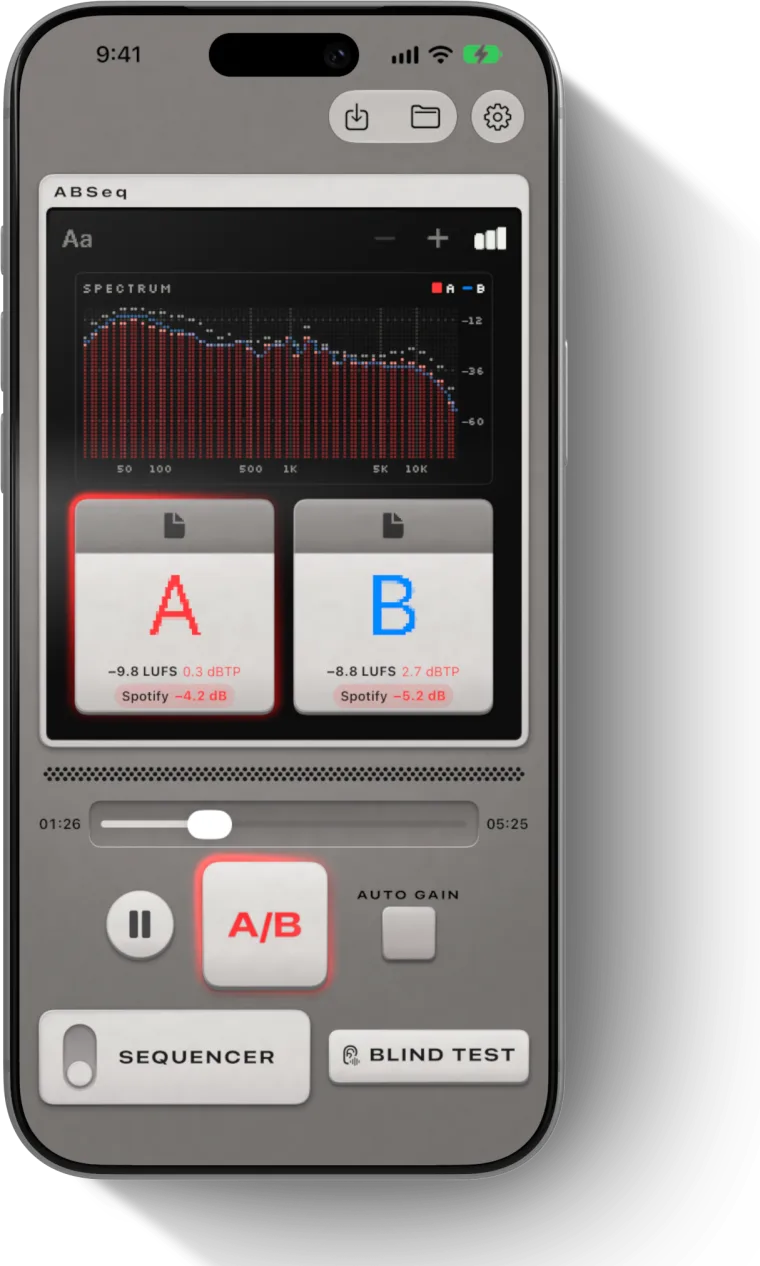
- Wie nah ist mein Mix an der Referenz?Lade die Referenz neben deinen Mix, und Auto Gain gleicht ihre Lautheit an. Das Spektrum zeigt deinen Mix als Balken und die Referenz als Linie, und der A/B-Graph in Pro nennt den größten Unterschied.
Wechsle zwischen Mixen, ohne die Stelle zu verlieren
Lade einen neuen Mix, den letzten, den Master oder einen Referenztrack auf A, B, C und D. Sie laufen synchron im Loop, und die A/B-Taste bringt dich zum nächsten Track an derselben Stelle im Song. Tipp auf den Buchstaben einer Kachel, um direkt zu diesem Track zu springen.
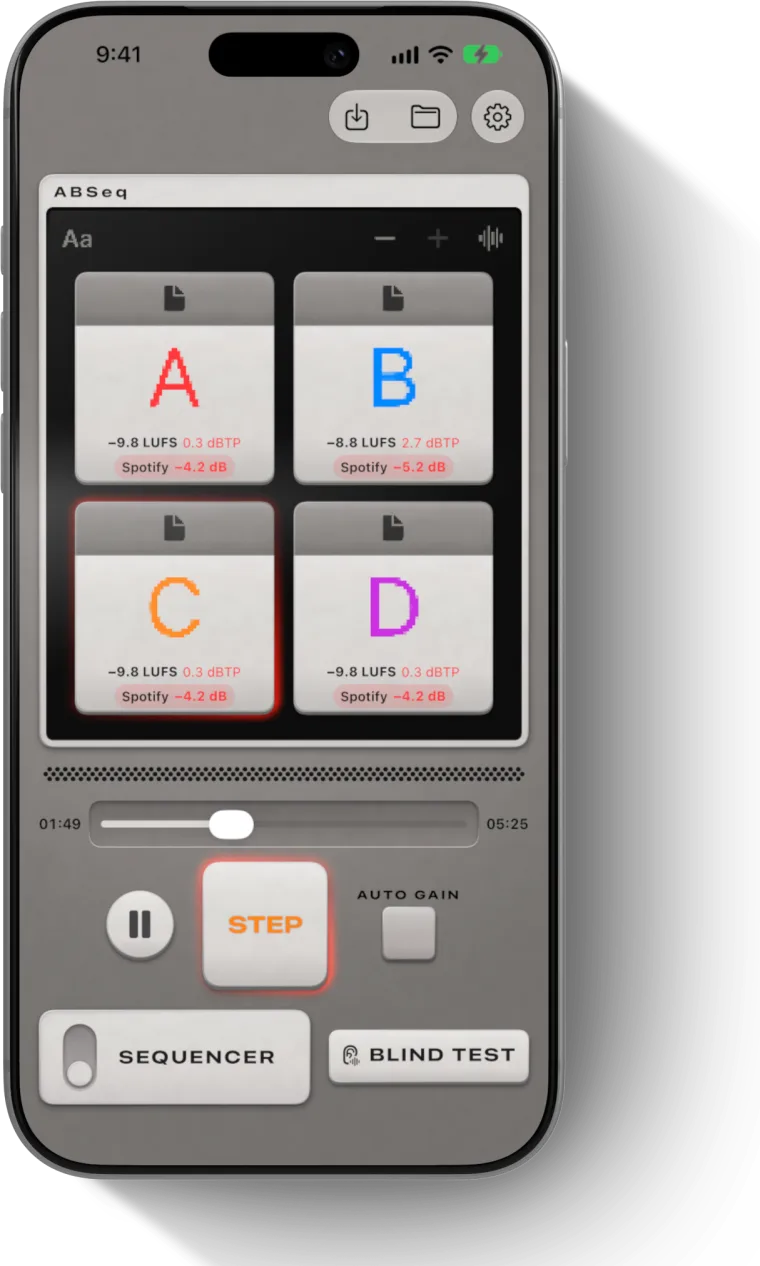
Lauter ist nicht besser. Gleiche den Pegel an.
Schon 1 dB mehr Pegel kann eine Version voller und heller klingen lassen. Auto Gain misst die integrierte Lautheit jeder Datei und dreht jeden Track auf den leisesten herunter. So beurteilst du den Mix und nicht die Lautstärke. Auto Gain hebt nie einen Track an, also clippt nichts.
Mach den Blindtest mit deinen Ohren
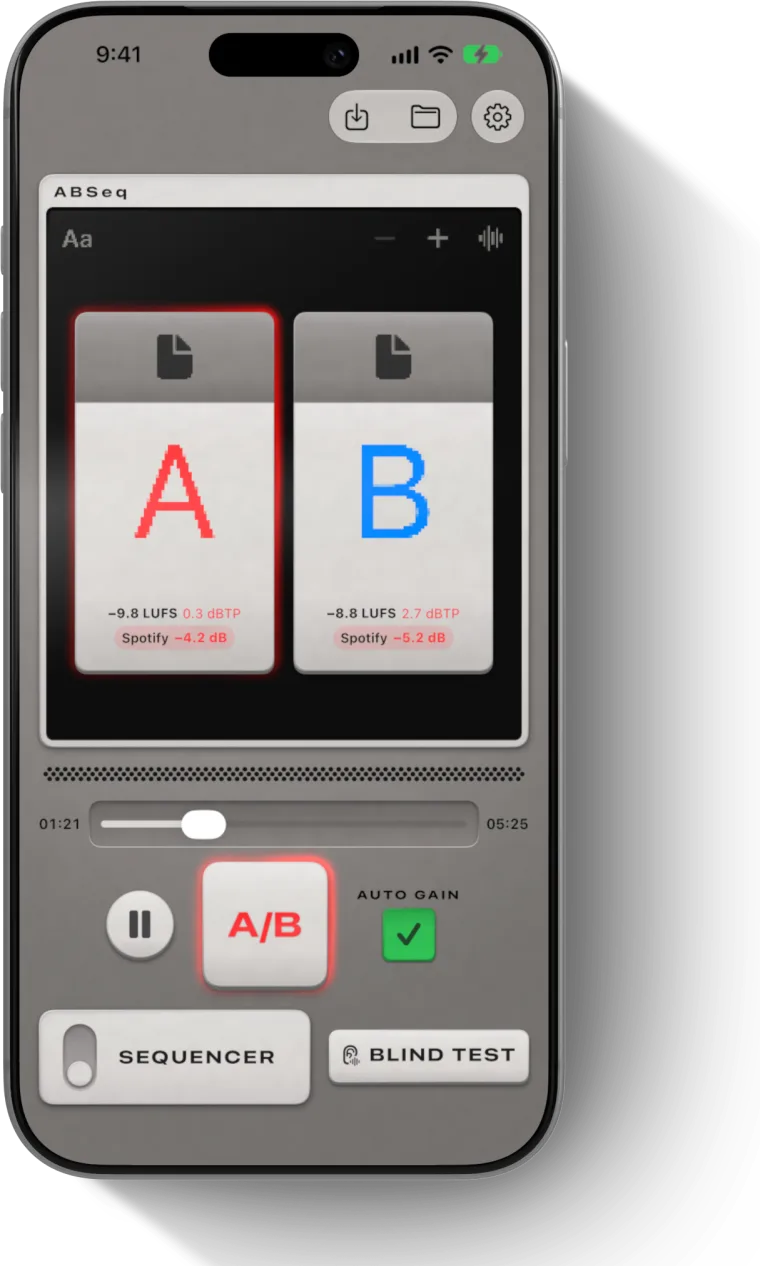
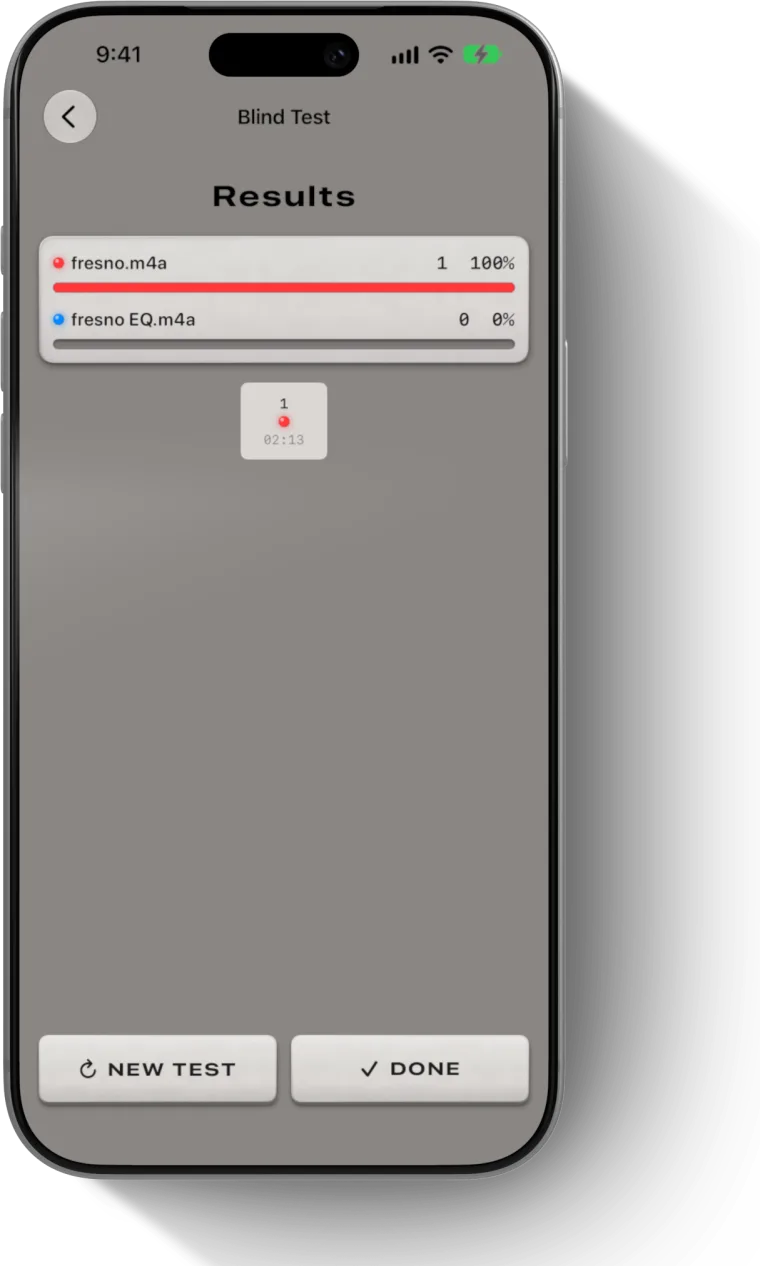
Der Blind Test verbirgt, welche Datei welche ist, und mischt sie in jeder Runde neu. Jede Runde spielt dieselbe Passage aus beiden Versionen bei gleichem Pegel. Du wählst die, die dir besser gefällt, 1 bis 50 Runden lang, und die Dateinamen siehst du erst im Ergebnis. Wählst du in 10 Runden 9-mal dieselbe Datei, ist Zufall eine unwahrscheinliche Erklärung.
Ein LUFS- und True-Peak-Meter auf jedem Track
Jeder Track zeigt seine integrierten LUFS und seinen True Peak, gemessen nach ITU-R BS.1770 mit 4-fachem Oversampling. Über −1 dBTP wird der True Peak rot. Tipp auf den Wert und du siehst, wie stark Spotify, Apple Music, YouTube, Tidal, Amazon Music und Deezer den Pegel deines Masters ändern würden, bevor du ihn hochlädst.
Sieh, wo sich zwei Mixe unterscheiden
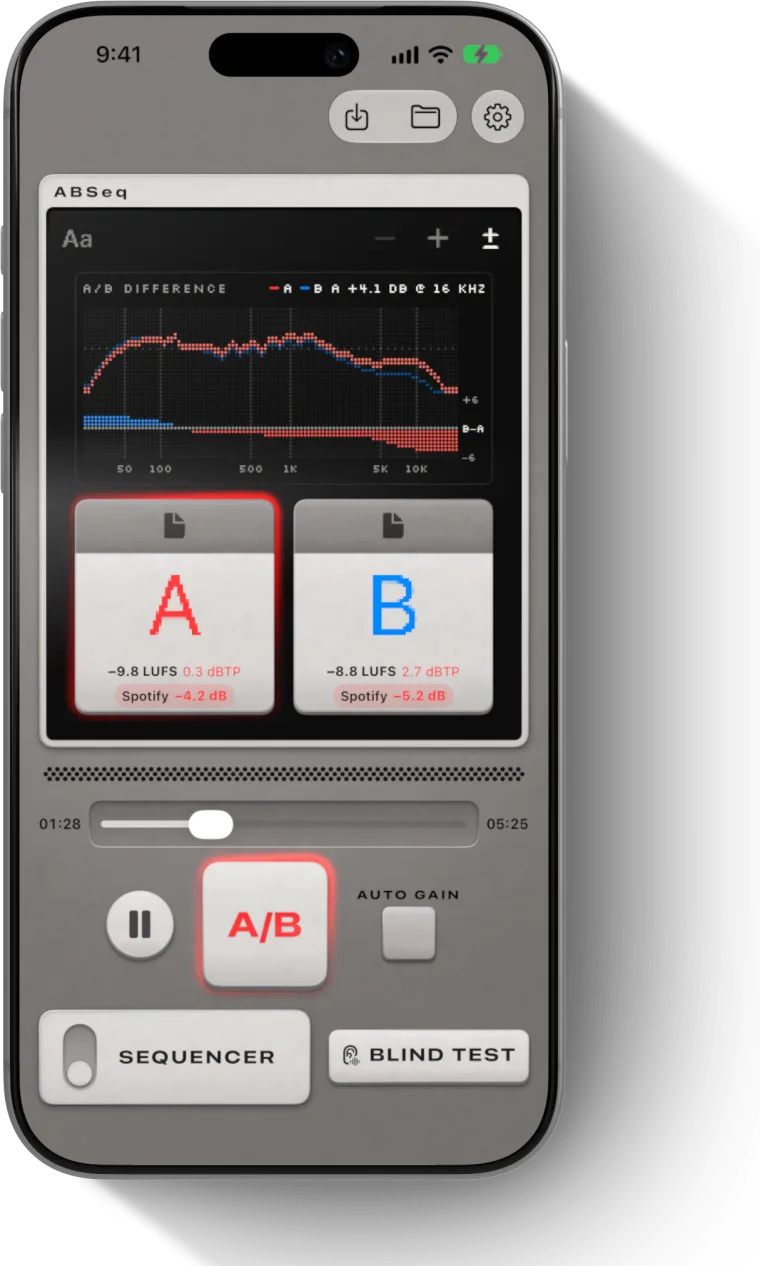
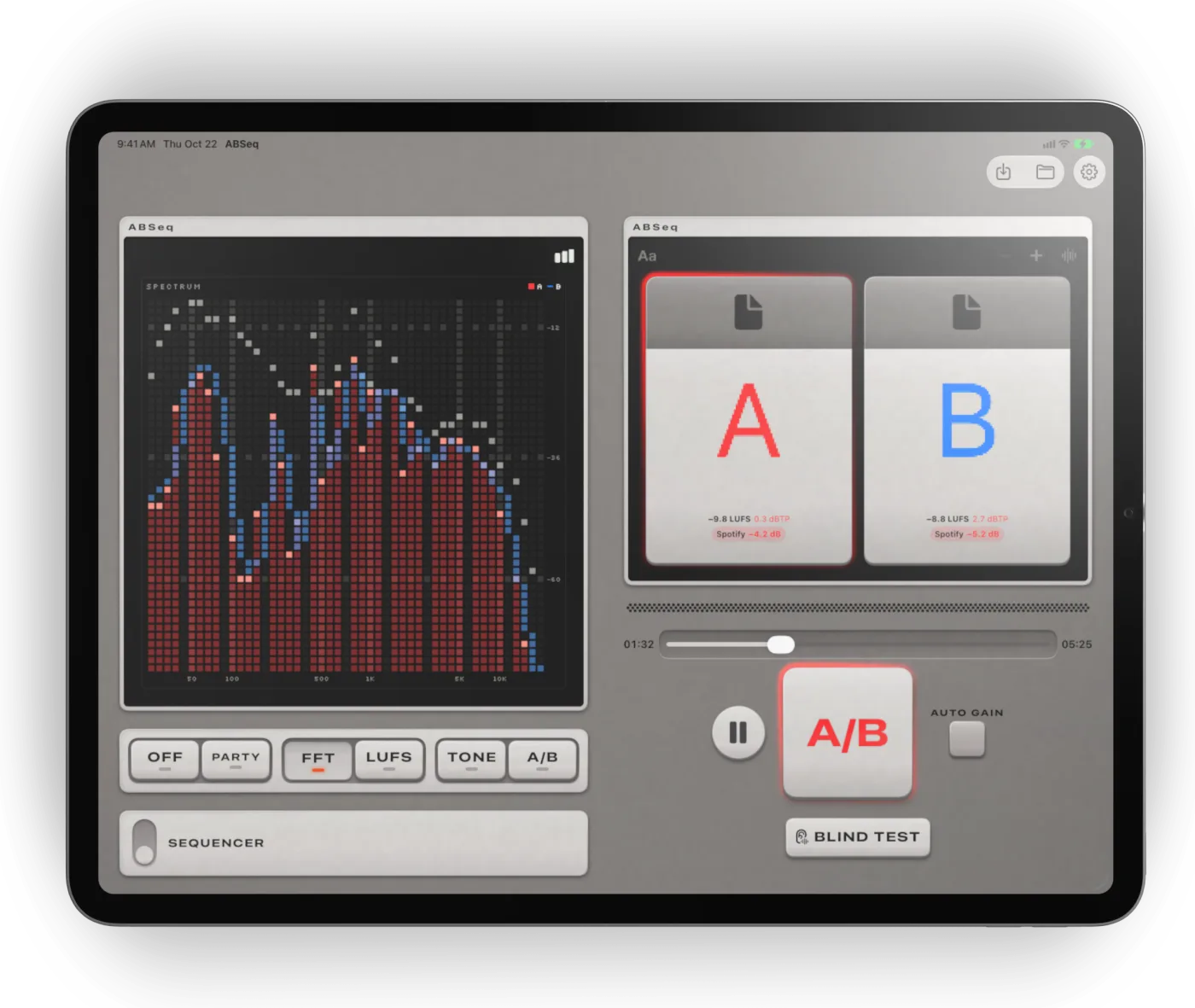
Ein kostenloser Spektrumanalyzer mit 39 Bändern zeigt den Track, den du hörst, als Balken und den verglichenen Track als Linie. Mit Pro kommen die Kurzzeit-Lautheit über den Song dazu, die tonale Balance im Vergleich zu einer typischen kommerziellen Kurve und ein A/B-Differenzgraph, der den größten Unterschied nennt, zum Beispiel B +2,1 dB bei 63 Hz.
Lass den Sequencer im Takt wechseln
Schalte den Sequencer ein, und ABSeq springt auf jeder Taktunterteilung zum nächsten Track, von 1/32 bis zu einem ganzen Takt, im Tempo, das ABSeq in deiner Datei erkannt hat, oder in einem, das du einstellst. Bei 120 BPM hörst du mit einem Takt jede Version 2 Sekunden lang. Geh vorwärts, rückwärts oder zufällig weiter und hör einfach zu.
Zwei Bildschirme auf iPad und faltbarem iPhone
Auf dem iPad und einem aufgeklappten iPhone liegt ein zweiter Bildschirm neben oder über deinen Tracks. So siehst du zwei Graphen gleichzeitig, etwa das Spektrum und mit Pro die A/B-Differenz.
Autotest und Kopfhörer-Check
ABSeq spielt und wechselt auch bei gesperrtem Bildschirm weiter. Über Sperrbildschirm und Kontrollzentrum startest, pausierst und wechselst du zum nächsten Track, per Bluetooth, Kabelkopfhörer, Lautsprecher und Autoradio. Lies den Ratgeber zum Autotest.
Deine Dateien bleiben auf deinem Gerät
Öffne WAV, AIFF, CAF, FLAC, MP3, M4A und AAC aus der Dateien-App. ABSeq berechnet jeden Messwert auf deinem iPhone oder iPad und lädt dein Audio nie hoch. Es gibt kein Konto, und die Nutzungsanalyse bleibt aus, solange du sie nicht erlaubst.
Sessions
Speichere einen Vergleich mit Dateien, Lautheitswerten, Sequencer-Einstellungen und Blind-Test-Ergebnissen und öffne ihn später wieder. ABSeq merkt sich außerdem dein letztes Setup.
Vergleichen, Blind Tests und LUFS sind kostenlos
A/B-Wechsel, Auto Gain, Blind Test, die Werte für LUFS, True Peak und Streaming, das Spektrum und der Sequencer sind kostenlos. Die kostenlose Version zeigt Werbung. ABSeq Pro entfernt sie und bringt die Graphen für Lautheit, tonale Balance und A/B-Differenz, unbegrenzt viele gespeicherte Sessions (die kostenlose Version behält drei) und die iCloud-Synchronisierung deiner Sessions samt Audio zwischen iPhone und iPad. Ohne Pro erscheinen diese Graphen verschwommen, damit du vorher siehst, was sie zeigen.
- Pro Lifetime
- $19.99 einmalig
- Pro Monthly
- $2.99 pro Monat
US-Preise. Wer Pro schon abonniert oder Lifetime gekauft hat, behält Pro.
Fragen
Ist ABSeq kostenlos?
Vergleichen ist kostenlos, also A/B-Wechsel, Auto Gain, Blind Test, die Lautheitswerte jedes Tracks, das Spektrum und der Sequencer. Die kostenlose Version zeigt Werbung. ABSeq Pro entfernt sie und bringt die Graphen für Lautheit, tonale Balance und A/B-Differenz, unbegrenzt viele gespeicherte Sessions und iCloud-Synchronisierung, für $19.99 einmalig oder $2.99 pro Monat (US-Preise).
Wie prüfe ich die LUFS eines Songs auf dem iPhone?
Lade die exportierte Datei aus der Dateien-App in ABSeq. Ihre Kachel zeigt die integrierten LUFS und den True Peak in dBTP, gemessen auf deinem iPhone nach ITU-R BS.1770. Der Wert ist kostenlos, und du kannst bis zu vier Dateien laden und nebeneinander vergleichen.
Wie viel LUFS für Spotify, und wie weit dreht Spotify meinen Master leiser?
Spotify spielt Musik standardmäßig mit −14 LUFS. Einen Master mit −9 LUFS dreht Spotify also um etwa 5 dB leiser. ABSeq rechnet das für dich aus. Tipp auf den LUFS-Wert eines Tracks, und du siehst die Änderung bei Spotify, Apple Music, YouTube, Tidal, Amazon Music und Deezer. Nur Spotify veröffentlicht seine Regeln vollständig, die anderen Werte sind Schätzungen.
Welche Audiodateien kann ABSeq öffnen?
WAV, AIFF, AIFC, CAF, FLAC, MP3, M4A und AAC aus der Dateien-App, auch aus iCloud Drive und anderen Speichern, die du in Dateien hinzugefügt hast. Dateien aus AirDrop oder Mail sicherst du zuerst in Dateien.
Wie misst ABSeq die Lautheit?
ABSeq misst die integrierte Lautheit (LUFS) nach ITU-R BS.1770 und EBU R128 und den True Peak mit 4-fachem Oversampling. Die Streaming-Werte sind Schätzungen, nämlich −14 LUFS für Spotify, YouTube, Tidal und Amazon Music, −15 für Deezer und −16 für Apple Music.
Ist der Blind Test von ABSeq ein ABX-Test?
Nein. Er ist ein Präferenztest. Jede Runde spielt dieselbe Passage aus Track A und B in gemischter Reihenfolge, und du wählst die, die dir besser gefällt. Wählst du in 9 von 10 Runden dieselbe Datei, ist deine Vorliebe wahrscheinlich kein Zufall. Ein ABX-Test lässt dich stattdessen eine Datei erkennen.
Kann ich ABSeq für den Autotest nutzen?
Ja. Lade deine Mixe, drück Play und sperr dein iPhone. ABSeq spielt und wechselt weiter, und die Taste für den nächsten Titel auf dem Sperrbildschirm oder im Kontrollzentrum springt zur nächsten Version.
Auf welchen Geräten läuft ABSeq?
Auf iPhone und iPad mit iOS oder iPadOS 26 oder neuer. Auf dem iPad und dem faltbaren iPhone zeigt ABSeq einen zweiten Bildschirm für Graphen.
Lädt ABSeq meine Musik hoch?
Nein. ABSeq liest die Dateien dort, wo sie liegen, und analysiert sie auf deinem Gerät, dein Audio verlässt es nie. Die Nutzungsanalyse ist aus, solange du sie nicht einschaltest, und die kostenlose Version zeigt Werbung. Die Datenschutzerklärung nennt, was gesendet wird. Mit Pro synchronisieren sich deine Sessions samt Audio über dein eigenes iCloud-Konto, in das wir keinen Einblick haben.
Ratgeber
- Mix und Master per A/B vergleichenSo vergleichst du zwei Mixe oder Master fair. Gleiche die Lautheit an, wechsle synchron in kurzen Abschnitten, prüfe eine Sache nach der anderen und urteile blind.
- PegelangleichungLautere Versionen klingen besser, auch wenn sie es nicht sind. So gleichst du zwei Mixe oder Master nach integrierten LUFS an, mit einem Rechenbeispiel in dB.
- Was ist LUFS?LUFS misst Lautheit so, wie die Ohren hören. Was integrierte, Kurzzeit- und Momentan-LUFS bedeuten, wie viel dB ein LU ist, LUFS gegen RMS und wie du LUFS misst.
- Wie viel LUFS für Spotify, YouTube und Co.?Mit welcher Lautheit Spotify, Apple Music, YouTube, Tidal, Amazon Music und Deezer Musik abspielen und was Instagram, TikTok und SoundCloud dazu veröffentlichen.
- Wie viel LUFS beim Mastern?Wie laut du für Spotify, Apple Music und YouTube masterst: was die Normalisierung mit lauten Mastern macht, was du abwägst und wie du den Pegel nach Gehör wählst.
- True Peak und Sample PeakWas True Peak ist, wie sich dBTP vom Sample Peak in dBFS unterscheidet, warum Inter-Sample-Peaks clippen und warum Master bei −1 dBTP oder darunter bleiben sollten.
- LautheitsnormalisierungWie Spotify, Apple Music und YouTube die Lautheit normalisieren, ob du die Lautheitsnormalisierung an- oder ausschaltest und was sie am Loudness War ändert.
- Referenztracks richtig nutzenSo wählst du Referenztracks aus, gleichst ihre Lautheit an deinen Mix an, hörst beim Vergleich auf das Richtige und referenzierst in der DAW oder auf dem Handy.
- So machst du einen blinden A/B-TestSo machst du einen Blindtest mit zwei Mixen, Mastern oder Formaten: Lautheit angleichen, kurze Passagen mischen, genug Runden wählen und das Ergebnis richtig lesen.
- Tonale Balance im MixWas tonale Balance in einem Mix bedeutet, warum kommerzielle Mixe zu den Höhen hin abfallen und wie du deine nach Gehör, mit Referenzen und am Graphen prüfst.
- Spektrumanalyzer beim Mixen nutzenDer Spektrumanalyzer erklärt: was die FFT-Anzeige zeigt, wie du den Bass liest, wie du zwei Spektren fair vergleichst und welche Fehler du beim Mixen vermeidest.
- Der Autotest: den Mix außerhalb des Studios prüfenSo machst du den Autotest und prüfst deinen Mix auf Earbuds, Handylautsprecher und Bluetooth-Box: was jedes System zeigt und wie du dort Versionen vergleichst.
- Zwei Audiodateien vergleichenSo vergleichst du zwei Audiodateien nach Gehör: Bounces ausrichten, Lautheit angleichen, an derselben Stelle wechseln und blind testen, ob du WAV und MP3 hörst.
- Master vergleichenSo vergleichst du Mix und Master oder mehrere Master bei gleicher Lautheit: LUFS, True Peak und tonale Balance prüfen und Feedback geben, das ein Engineer umsetzt.
- LUFS auf dem iPhone messenSo misst du integrierte LUFS und True Peak eines Songs auf iPhone oder iPad, was ein LUFS-Checker zeigen sollte und wie du das Ergebnis mit Spotify abgleichst.
- So funktioniert ABSeqSo funktioniert ABSeq, vom Laden zweier Dateien bis zum Blind Test: Wechseln, Auto Gain, LUFS und True Peak, Sequencer, Graphen, Sessions, kostenlos und Pro.
- Wofür ABSeq da istWofür ABSeq da ist: zwischen Mixen wählen, Master prüfen, mit Referenztracks vergleichen, Autotest, Streaming-Lautheit prüfen und Gehörtraining mit Blindtests.