
Um die Lautheit eines Songs auf dem iPhone zu messen, lädst du die exportierte Datei in ein LUFS-Meter, das die Datei liest und nach ITU-R BS.1770 (EBU R128) misst. Lies zwei Zahlen ab, die integrierten LUFS des ganzen Songs und seinen True Peak in dBTP. Vergleiche sie mit dem Dienst, auf dem du veröffentlichst. Spotify spielt mit −14 LUFS und verlangt Peaks nicht höher als −1 dBTP.
Der Rest dieses Ratgebers erklärt, was ein LUFS-Checker zeigen sollte, warum das Mikrofon die falsche Antwort liefert und wie du die Zahlen liest, mit Rechenbeispielen.
Was ein LUFS-Checker zeigen sollte
LUFS-Meter, LUFS-Checker oder LUFS-Analyzer kann vieles heißen. Für einen fertigen Song brauchst du diese Werte.
- Integrierte LUFS nach ITU-R BS.1770 oder EBU R128. Das ist die Zahl für den ganzen Song, die Streamingdienste nutzen. Dafür braucht es K-Gewichtung und Gating, mit einem absoluten Gate bei −70 LUFS und einem relativen Gate 10 LU unter dem ungegateten Pegel.
- True Peak in dBTP, geschätzt per Oversampling. BS.1770 nutzt 4-faches Oversampling. Ein Sample-Peak-Wert in dBFS kann Peaks zwischen den Samples übersehen.
- Kurzzeit- (3 Sekunden) und Momentan-Lautheit (400 ms), wenn du sehen willst, wie sich die Lautheit durch den Song bewegt.
- Unterstützung für die Formate, in die du bounct, etwa WAV, AIFF, FLAC, MP3 und AAC.
Zeigt ein Meter nur einen einzigen Wert für „Lautheit“ und sagt nicht, nach welchem Standard, kannst du seine Zahl nicht mit einem Streaming-Ziel vergleichen. Der Ratgeber Was ist LUFS? erklärt integrierte, Kurzzeit- und Momentanwerte im Detail.
Miss die Datei, nicht das Mikrofon
Ein Meter, das über das Mikrofon des iPhones hört, misst den Klang im Raum. Der Wert hängt vom Lautsprecher, seiner Lautstärke, dem Abstand und dem Raum ab. Drehst du den Lautsprecher auf, steigt der Wert, obwohl sich die Datei nicht geändert hat.
Streamingdienste messen die Datei, die du hochlädst. Um vorherzusagen, was sie tun, misst du genau diese Datei. Ein Datei-Meter zeigt jedes Mal denselben Wert, ob über Kopfhörer, Handylautsprecher oder ohne Ton.
Miss auch den ganzen Song. Ein Loop des Refrains misst lauter als der ganze Track, weil der integrierte Wert auch Strophen, Breakdowns und Outro mittelt.
So misst du die LUFS eines Songs mit ABSeq
ABSeq ist eine App für iPhone und iPad, die jede geladene Datei misst und das Ergebnis auf der Kachel des Tracks zeigt. Sie liest die Dateien dort, wo sie liegen, und analysiert sie auf dem Gerät. Deine Musik wird nirgendwohin hochgeladen.
- Exportiere den Song aus deiner DAW und sichere ihn in der Dateien-App, zum Beispiel in iCloud Drive. Kommt er per AirDrop oder Mail, sichere ihn zuerst in Dateien.
- Öffne ABSeq und lade die Datei auf einen Track. ABSeq öffnet WAV, AIFF, AIFC, CAF, FLAC, MP3, M4A und AAC.
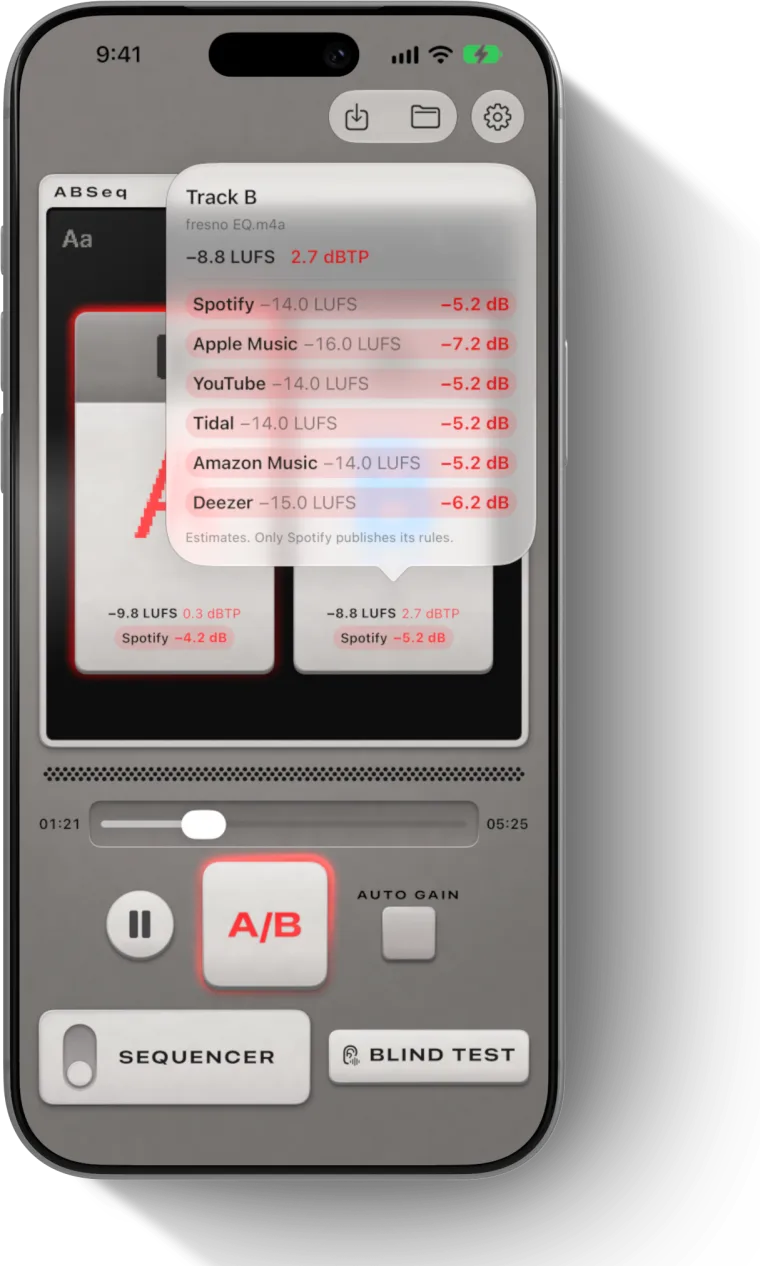
- Warte, bis MEASURING fertig ist. Die Kachel zeigt dann integrierte LUFS und True Peak in dBTP. Über −1 dBTP wird der True Peak rot.
- Tippe auf die Anzeige, um zu sehen, wie stark Spotify, Apple Music, YouTube, Tidal, Amazon Music und Deezer den Pegel ändern würden.
- Um die Lautheit über den Song zu sehen, öffne den LUFS-Graphen (Pro). Er zeichnet die Kurzzeit-Lautheit gegen eine Linie bei −14 LUFS, und die Anzeige zeigt Kurzzeit S, Momentan M und integriert I.
Lade bis zu vier Versionen, um einen Mix, einen Master und zwei Alternativen nebeneinander zu messen. Auto Gain senkt jeden Track auf den leisesten ab, sodass du sie bei gleicher Lautheit hörst. Die Hilfeseite zu den Anzeigen der Tracks beschreibt jede Zahl auf der Kachel.
So liest du das Ergebnis
Die integrierte Zahl sagt dir, wie stark ein Dienst den Song leiser dreht. Zieh das Ziel des Dienstes von deinem Wert ab, dann hast du die Änderung.
Ein lauter Master
Ein Master zeigt −9,2 LUFS integriert und −0,3 dBTP True Peak.
- Spotify dreht ihn um 4,8 dB leiser, auf −14 LUFS.
- Apple Music dreht ihn bei etwa −16 LUFS um etwa 6,8 dB leiser.
- Der True Peak liegt über −1 dBTP, und der Master ist lauter als −14 LUFS. Spotify empfiehlt für so laute Master −2 dBTP. Diesem fehlen also 1,7 dB Headroom.
Die Lautheit wird nicht belohnt. Nach der Absenkung spielt er so laut wie ein Master mit −14 LUFS. Den Peak solltest du korrigieren. Spotify verlangt diesen Headroom, weil Inter-Sample-Peaks clippen können, wenn ein Dienst die Datei in AAC, MP3 oder Ogg umwandelt. Der Ratgeber zu True Peak erklärt, wie du das behebst.
Ein leiser Master
Ein Master zeigt −16,5 LUFS integriert und −3,0 dBTP True Peak.
- Spotify kann ihn in der Standardeinstellung anheben, bis die Peaks −1 dBTP erreichen. Das sind 2 dB, er spielt also mit −14,5 LUFS, ein halbes dB unter anderen Tracks.
- YouTube dreht nur laute Tracks leiser. Er spielt dort also mit −16,5 LUFS, etwa 2,5 dB unter einem Track mit −14 LUFS.
- Apple Music dreht ihn bei etwa −16 LUFS um etwa 0,5 dB leiser.
Ob das in Ordnung ist, entscheidest du für den Song. Der Ratgeber wie viel LUFS für Spotify, YouTube und Co. listet jeden Dienst auf und sagt, ob er leise Tracks lauter macht.
Grenzen eines Datei-Meters
Ein Datei-Meter liest einen fertigen Bounce. Um eine Änderung zu prüfen, exportierst du einen neuen Bounce und lädst ihn. Der Wert ist nur so aktuell wie die Datei.
Die integrierte Zahl ist ein einzelner Mittelwert. Zwei Master mit −12 LUFS können von Moment zu Moment unterschiedlich laut klingen, wenn einer leise Strophen und einen lauten Refrain hat. Schau dir die Kurzzeit-Lautheit über den Song oder die Loudness Range (LRA) an, um diesen Unterschied zu sehen.
Die Zahlen für andere Dienste als Spotify sind Schätzungen. Nur Spotify veröffentlicht seine Regeln vollständig. Apple Music, YouTube, Tidal, Amazon Music und Deezer können etwa ein dB von dem Wert abweichen, den ein Meter vorhersagt.
Fragen
Kann ich LUFS auf meinem iPhone messen?
Ja. Sichere den exportierten Song in der Dateien-App und lade ihn in ein Meter, das die Datei nach ITU-R BS.1770 liest. Lies die integrierten LUFS des ganzen Songs und seinen True Peak in dBTP ab. Nimm nicht das Mikrofon, denn das misst den Lautsprecher und den Raum, nicht die Datei.
Was sollte ein LUFS-Checker zeigen?
Mindestens integrierte LUFS, gemessen nach ITU-R BS.1770 oder EBU R128, und True Peak in dBTP mit Oversampling. Kurzzeit- und Momentanwerte zeigen dir, wie sich die Lautheit durch den Song bewegt. Einen einzelnen, unbeschrifteten Lautheitswert kannst du nicht mit einem Streaming-Ziel vergleichen.
Wie messe ich die Lautheit eines Songs?
Miss die ganze exportierte Datei mit einem LUFS-Meter und lies den integrierten Wert ab. Ein Song mit −9 LUFS integriert ist 5 dB lauter als das Ziel von −14 LUFS bei Spotify, also dreht Spotify ihn um 5 dB leiser. Prüf gleichzeitig den True Peak und halte ihn bei −1 dBTP oder darunter.
Ändert die Lautstärke des Handys den LUFS-Wert?
Bei einem Datei-Meter nicht. Es liest die Samples in der Datei, der Wert bleibt also bei jeder Lautstärke und an jedem Ausgang gleich. Ein Meter, das über das Mikrofon hört, ändert sich mit der Lautstärke. Deshalb kann es nicht vorhersagen, was ein Streamingdienst tut.