
ラウドネスを揃えて、良いほうのミックスを見つける。
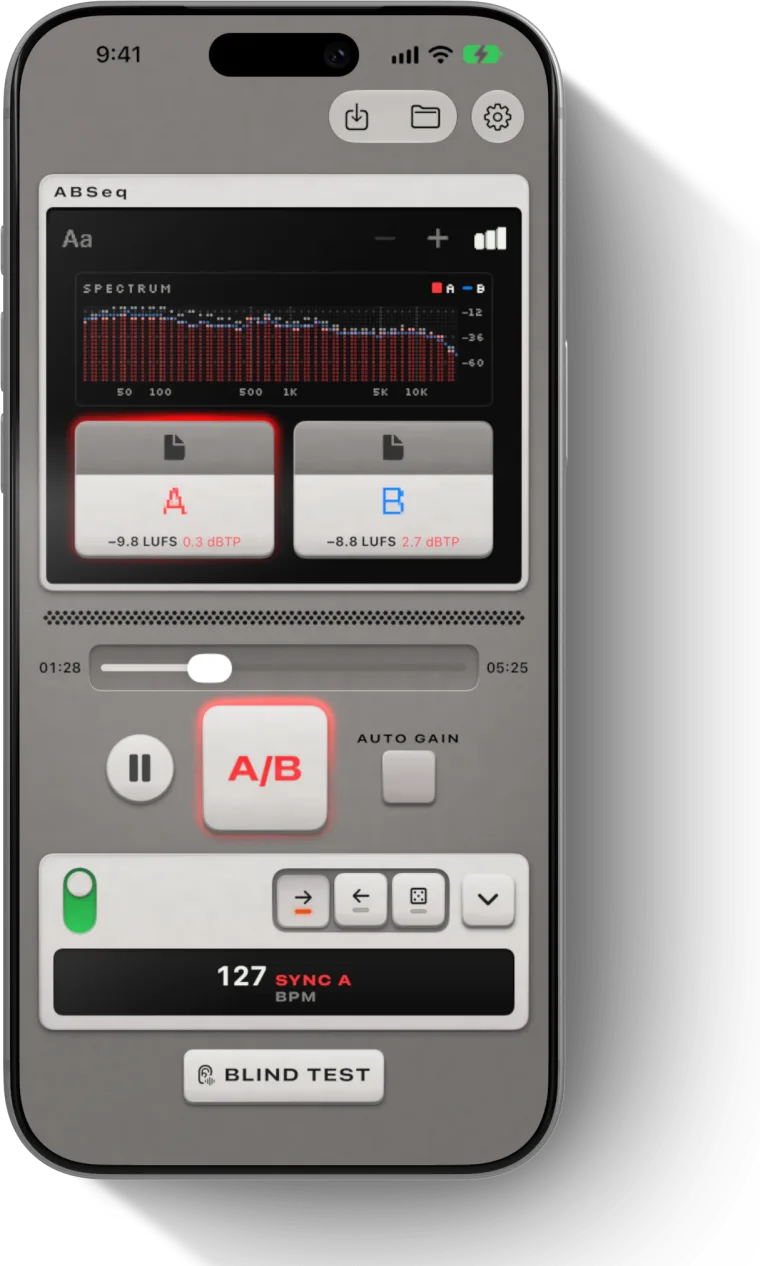
1曲の2〜4つのバージョンを iPhone や iPad に読み込みます。ABSeq が同期して再生し、Auto Gain が同じラウドネスに揃え、1つのキーで切り替えるので、音量ではなくミックスが聴こえます。各トラックには LUFS、トゥルーピーク、Spotify でどう扱われるかを表示します。
App Store からダウンロードiPhone と iPad で無料
何を確かめたいですか?
- どちらのミックスが良い?Auto Gain がすべてのバージョンを最も小さいものまで下げ、A/B キーは曲の同じ位置で切り替わり、ブラインドテストは選び終わるまでファイル名を伏せます。
- マスターは Spotify に大きすぎる?各トラックにインテグレーテッド LUFS とトゥルーピークを表示します。値をタップすると、Spotify、Apple Music、YouTube、Tidal、Amazon Music、Deezer がどれだけ下げるかがわかります。
- 車でもミックスは通用する?iPhone をロックしても、ABSeq はカーオーディオで再生と切り替えを続けます。ロック画面の「次へ」で、曲の同じ位置のまま次のバージョンに移ります。
- この AI マスターは使える?ミックスと最大3つのマスターを読み込みます。Auto Gain がすべてを最も小さいものまで下げるので、どれだけ大きくなったかではなく、各マスターが何を変えたかが聴こえます。
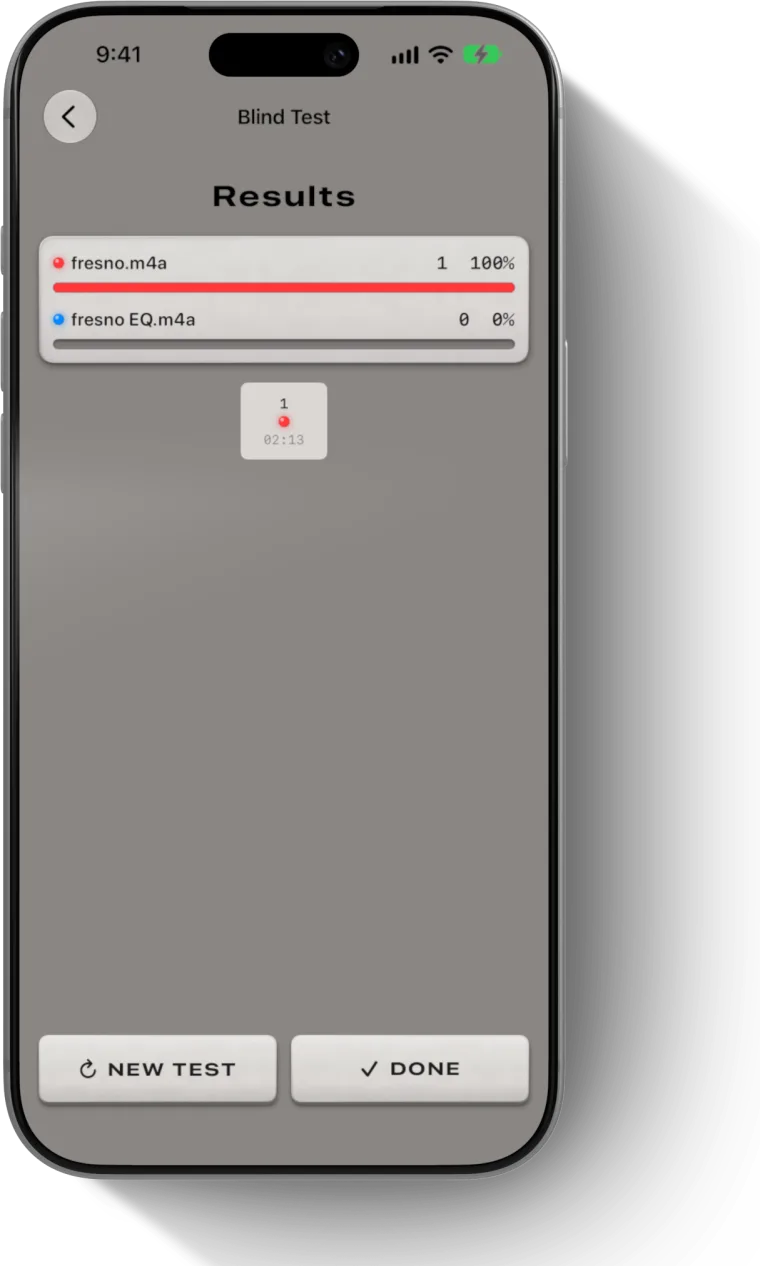
- 本当に違いが聴き分けられる?ブラインドテストは、両方のファイルから同じパッセージをシャッフルし、バージョン A とバージョン B として1〜50ラウンド再生します。ファイル名は結果画面にだけ表示されます。
- リファレンス曲にどこまで近い?リファレンス曲をミックスの隣に読み込むと、Auto Gain がラウドネスを揃えます。スペクトラムは自分のミックスを棒、リファレンスを線で示し、Pro の A/B グラフは最大の差を示します。
再生位置を保ったままミックスを切り替える
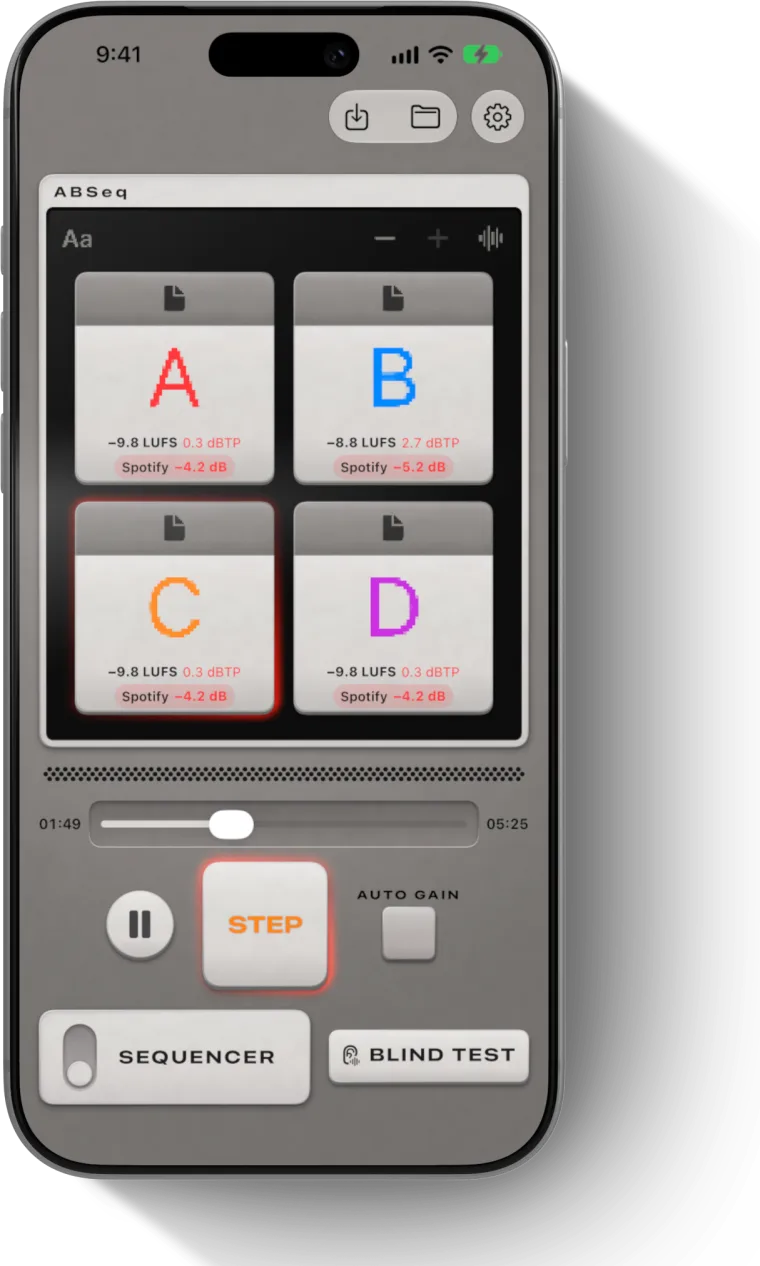
新しいミックス、前のミックス、マスター、リファレンス曲を A、B、C、D に読み込みます。すべて同期してループ再生され、A/B キーを押すと曲の同じ位置のまま次のトラックに移ります。タイルの文字をタップすれば、そのトラックに直接移れます。
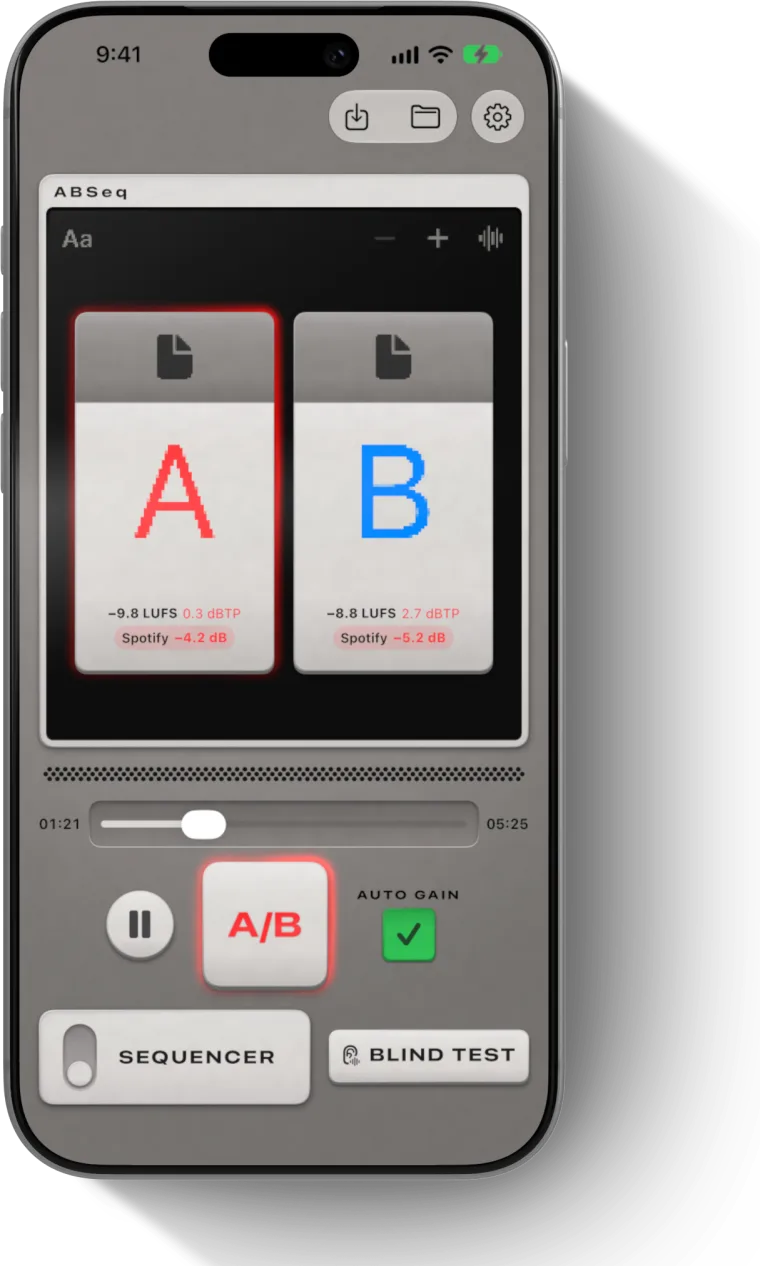
大きい音が良い音とは限りません。レベルを揃えましょう。
レベルが 1 dB 違うだけで、そのバージョンは厚く明るく聴こえます。Auto Gain は各ファイルのインテグレーテッドラウドネスを測定し、すべてのトラックを最も小さいトラックまで下げるので、音量ではなくミックスで判断できます。トラックを上げることはないので、クリップしません。
ブラインドテストで耳を試す
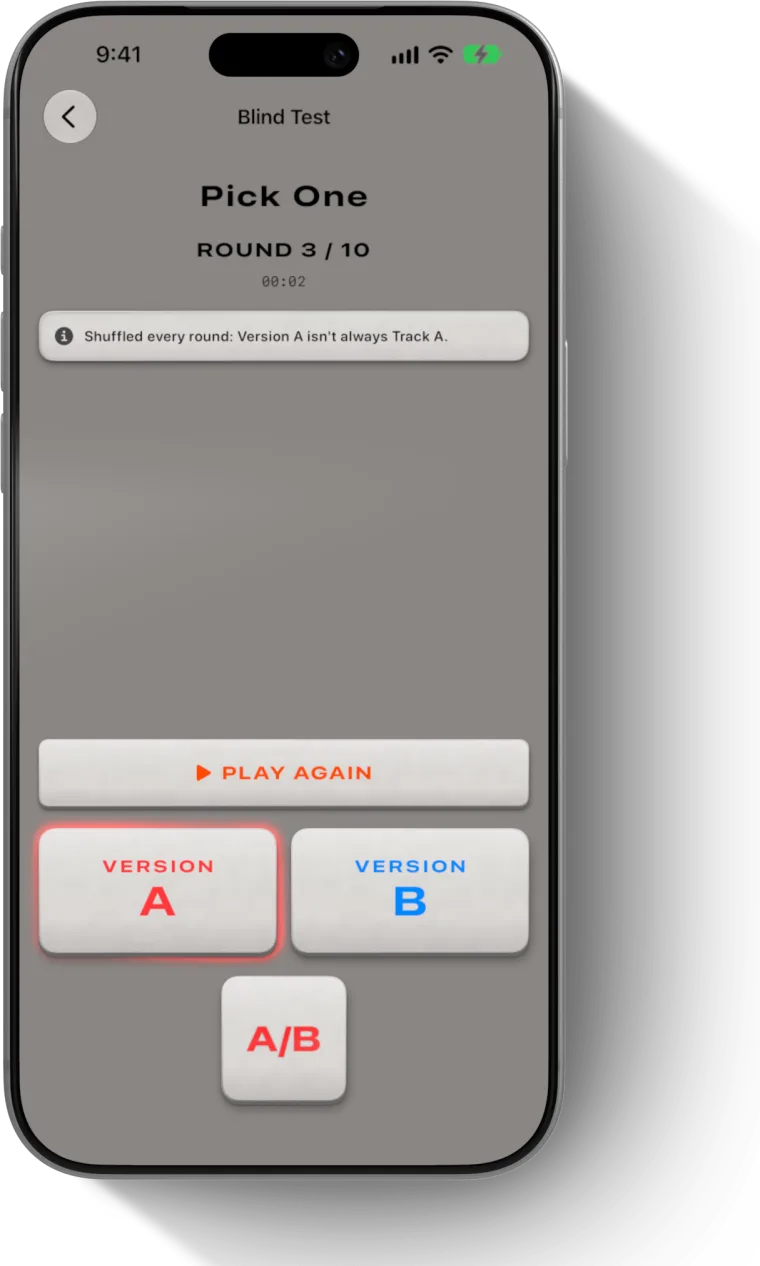
ブラインドテストは、どのファイルがどれかを伏せ、ラウンドごとにシャッフルします。各ラウンドでは、レベルを揃えた両方のバージョンから同じパッセージを再生します。1〜50ラウンドで好きなほうを選び、ファイル名は結果画面にだけ表示されます。10回中9回同じファイルを選んだなら、偶然とは考えにくい結果です。
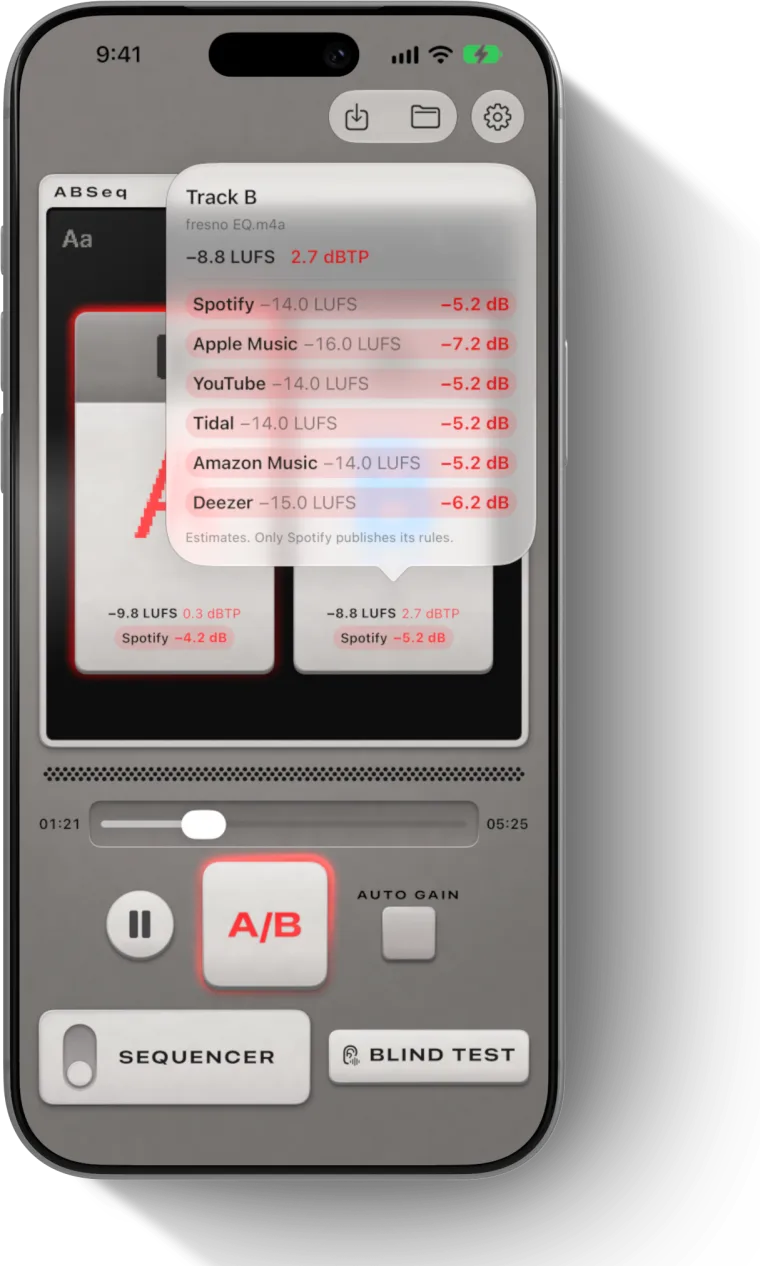
全トラックに LUFS とトゥルーピークのメーター
各トラックに、ITU-R BS.1770 に準拠し 4× オーバーサンプリングで測定したインテグレーテッド LUFS とトゥルーピークを表示します。トゥルーピークは −1 dBTP を超えると赤くなります。値をタップすると、Spotify、Apple Music、YouTube、Tidal、Amazon Music、Deezer がマスターのレベルをどれだけ変えるかを、アップロード前に確認できます。
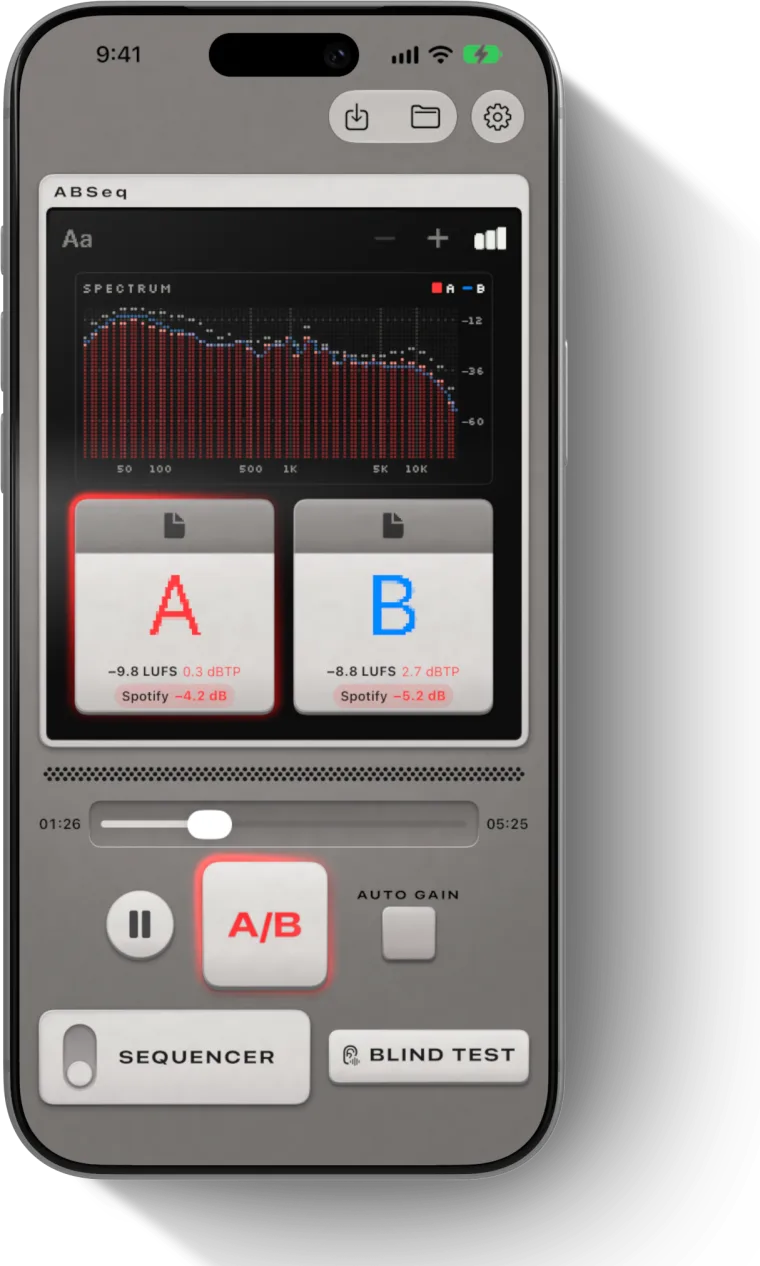
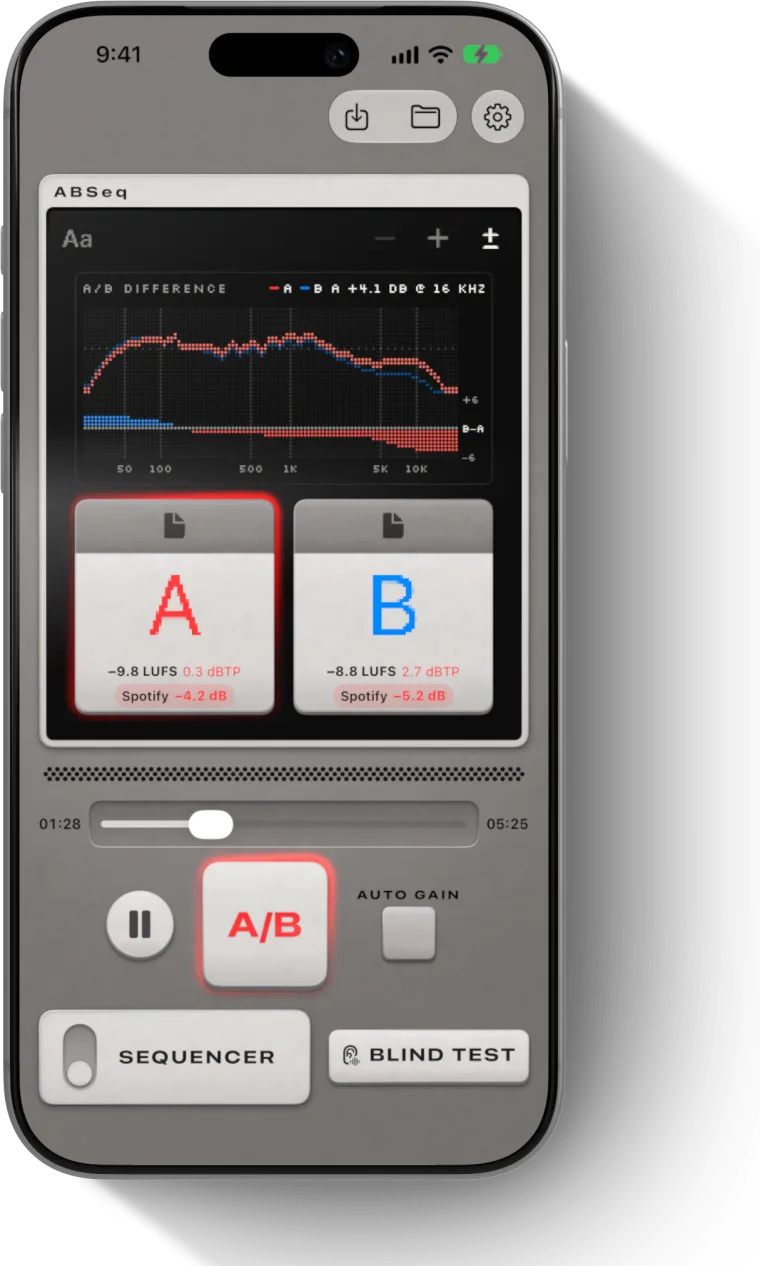
2つのミックスの違いを目で見る
無料の39帯域スペクトラムアナライザーは、聴いているトラックを棒、比べているトラックを線で表示します。Pro では、曲全体のショートタームラウドネス、一般的な商用ミックスのカーブと比べたトーンバランス、最大の差を示す A/B 差分グラフ(例:63 Hz で B +2.1 dB)も使えます。
シーケンサーで拍に合わせて切り替える
シーケンサーをオンにすると、ABSeq は拍の分割ごとに次のトラックへ移ります。分割は 1/32 から1小節まで、テンポはファイルから検出した値か自分で設定した値です。120 BPM で1小節なら、各バージョンを2秒ずつ聴けます。順方向、逆方向、ランダムで切り替わるので、あとは聴くだけです。
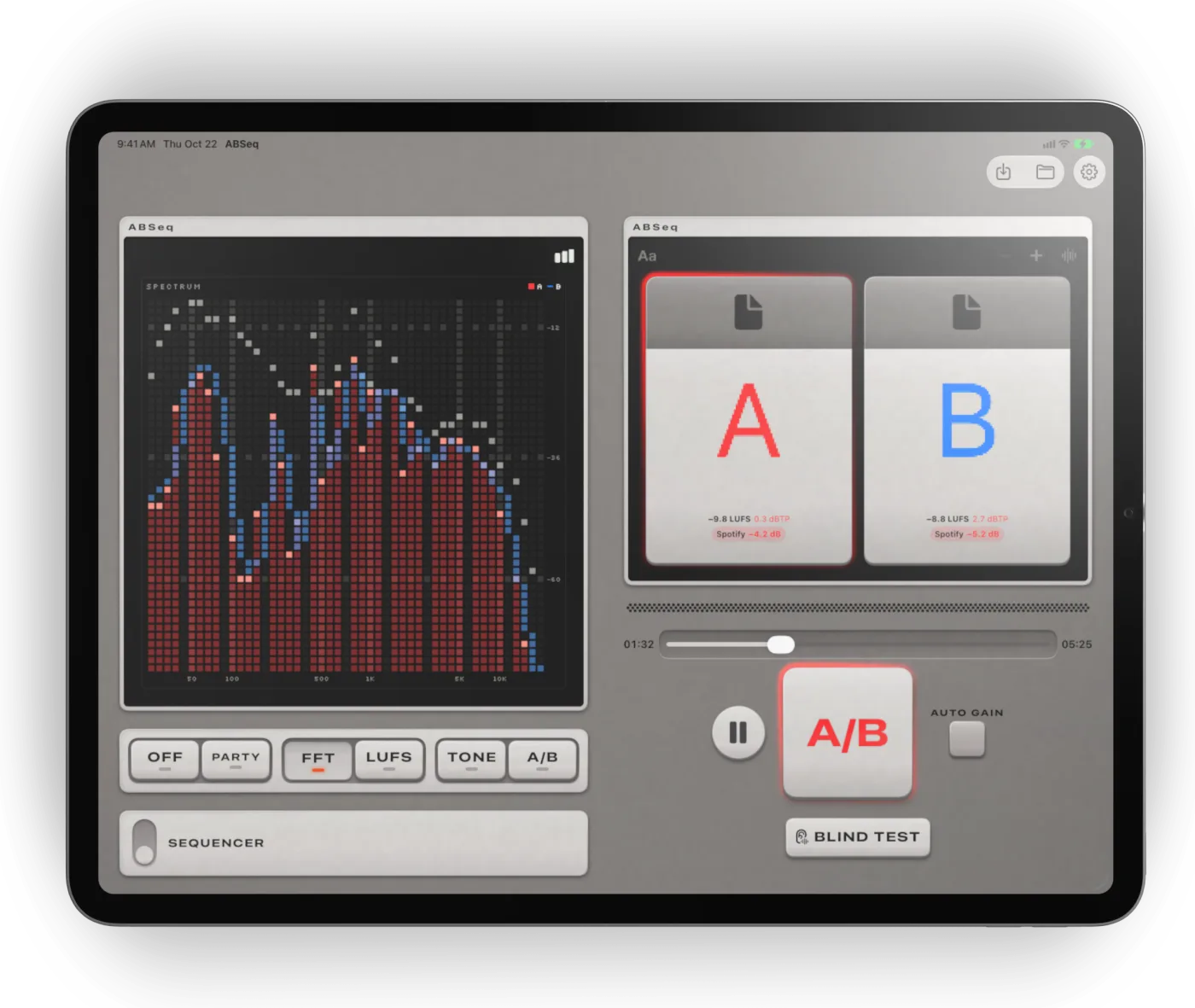
iPad と折りたたみ iPhone では2画面
iPad と開いた状態の iPhone では、トラックの横または上に2つ目の画面が表示されます。スペクトラムと、Pro なら A/B 差分など、2つのグラフを同時に見られます。
カーチェックとヘッドフォンチェック
画面をロックしても、ABSeq は再生と切り替えを続けます。ロック画面とコントロールセンターから再生、一時停止、次のトラックへの移動ができ、Bluetooth、有線ヘッドフォン、スピーカー、カーオーディオで使えます。カーチェックのガイドもご覧ください。
ファイルはデバイスの中に
ファイル App から WAV、AIFF、CAF、FLAC、MP3、M4A、AAC を開けます。ABSeq はすべての測定を iPhone や iPad の中で行い、オーディオをアップロードすることはありません。アカウントは不要で、利用状況の分析はあなたが許可しない限りオフのままです。
セッション
ファイル、ラウドネスの測定値、シーケンサーの設定、ブラインドテストの結果を比較ごとに保存し、あとで開き直せます。直前のセットアップも ABSeq が保持します。
比較、ブラインドテスト、LUFS は無料
A/B の切り替え、Auto Gain、ブラインドテスト、LUFS とトゥルーピークと配信時の値、スペクトラム、シーケンサーは無料です。無料版には広告が表示されます。ABSeq Pro は広告をなくし、ラウドネス、トーンバランス、A/B 差分のグラフ、無制限のセッション保存(無料版は3つまで)、iPhone と iPad のあいだでのセッションとオーディオの iCloud 同期を加えます。Pro がなくてもこれらのグラフはぼかして表示されるので、どんなグラフか先に確認できます。
- Pro 買い切り
- $19.99(1回)
- Pro 月額
- $2.99/月
米国での価格です。既存の Pro サブスクリプション会員と買い切り購入者は、引き続き Pro を使えます。
よくある質問
ABSeq は無料ですか?
比較は無料です。A/B の切り替え、Auto Gain、ブラインドテスト、全トラックのラウドネス表示、スペクトラム、シーケンサーを無料で使えます。無料版には広告が表示されます。ABSeq Pro は広告をなくし、ラウドネス、トーンバランス、A/B 差分のグラフ、無制限のセッション保存、iCloud 同期を加えます。価格は米国で $19.99(1回)または月 $2.99 です。
iPhone で曲の LUFS を測定するには?
書き出したファイルをファイル App から ABSeq に読み込みます。タイルに、iPhone で ITU-R BS.1770 に準拠して測定したインテグレーテッド LUFS と、dBTP のトゥルーピークが表示されます。測定は無料で、最大4つのファイルを読み込んで並べて比べられます。
Spotify はマスターをどれだけ下げますか?
Spotify はデフォルトで −14 LUFS で音楽を再生するので、−9 LUFS のマスターは約 5 dB 下げられます。ABSeq がこの計算をします。トラックの LUFS の表示をタップすると、Spotify、Apple Music、YouTube、Tidal、Amazon Music、Deezer での変化がわかります。ルールをすべて公表しているのは Spotify だけなので、ほかの値は推定です。
ABSeq で開けるオーディオファイルは?
ファイル App にある WAV、AIFF、AIFC、CAF、FLAC、MP3、M4A、AAC です。iCloud Drive や、ファイル App に追加したほかのストレージも使えます。AirDrop やメールで受け取ったファイルは、先にファイル App に保存してください。
ABSeq はどうやって LUFS を測定していますか?
インテグレーテッドラウドネス(LUFS)は ITU-R BS.1770 と EBU R128 に準拠して測定し、トゥルーピークは 4× オーバーサンプリングで測定します。配信サービスの値は推定です。Spotify、YouTube、Tidal、Amazon Music は −14 LUFS、Deezer は −15、Apple Music は −16 です。
ABSeq のブラインドテストは ABX テストですか?
いいえ。好みを選ぶテストです。各ラウンドでトラック A と B から同じパッセージをシャッフルして再生し、好きなほうを選びます。10ラウンド中9回同じファイルを選んだなら、その好みは偶然とは考えにくいものです。ABX テストでは、好みではなくファイルを言い当てます。
ABSeq でカーチェックはできますか?
できます。ミックスを読み込み、再生を押してから iPhone をロックします。ABSeq は再生と切り替えを続け、ロック画面やコントロールセンターの「次へ」で次のバージョンに移ります。
ABSeq の対応デバイスは?
iOS 26 または iPadOS 26 以降の iPhone と iPad です。iPad と折りたたみ iPhone では、グラフ用の2つ目の画面が加わります。
ABSeq は音楽をアップロードしますか?
しません。ファイルは保存場所のまま読み込み、デバイスの中で解析するので、オーディオがデバイスの外に出ることはありません。利用状況の分析はあなたがオンにしない限りオフで、無料版には広告が表示されます。送信される情報はプライバシーポリシーに記載しています。Pro では、セッションとオーディオがあなた自身の iCloud アカウントで同期され、私たちがそれを見ることはできません。
ガイド
- ミックスとマスターを A/B 比較する方法2つのミックスやマスターを公平に比べる方法。ラウドネスを揃え、短い区間で同期して切り替え、一度に1つの点を判断し、どちらか知っていることによる先入観をなくします。
- レベルマッチ大きいバージョンは、実際はそうでなくても良く聴こえます。2つのミックスやマスターをインテグレーテッド LUFS でラウドネスマッチする方法を、dB の計算例つきで解説します。
- LUFS とは?LUFS とは、耳の聴こえ方に合わせたラウドネスの単位です。インテグレーテッド、ショートターム、モーメンタリーの意味、dB や RMS との違い、LUFS 測定の方法を解説します。
- 配信サービスごとの LUFS の目安各配信サービスが音楽を再生するラウドネスの目安。Spotify、Apple Music、YouTube、Tidal、Amazon Music、Deezer の値と、Instagram、TikTok、SoundCloud の公表状況。
- マスターの音圧の目安はどれくらい?Spotify、Apple Music、YouTube 向けのマスタリングの音圧の目安。ノーマライズが大きいマスターをどう扱うか、音圧を上げる得失、耳でレベルを決める方法を解説します。
- トゥルーピークとは?サンプルピークとの違いトゥルーピークとは何か、dBTP と dBFS のサンプルピークの違い、サンプル間ピークがクリップする理由、マスターを −1 dBTP 以下に保つべき理由を解説します。
- ラウドネスノーマライゼーションSpotify、Apple Music、YouTube のラウドネスノーマライゼーションの仕組み、オンとオフのどちらにすべきか、音圧戦争とダイナミックレンジをどう変えたかを解説します。
- リファレンス曲の使い方リファレンス曲の選び方、ミックスとのラウドネスの揃え方、比べるときに聴くポイント、DAW やスマホでリファレンス曲を使う方法を解説します。
- ブラインド A/B テストのやり方2つのミックス、マスター、ファイル形式をブラインドテストする方法。ラウドネスを揃え、短いパッセージをシャッフルし、十分なラウンド数で結果を正しく読みます。
- ミックスのトーンバランスミックスのトーンバランスの意味、商用ミックスが高域に向かって下がる理由、耳とリファレンス曲とグラフで自分のミックスを確かめる方法を解説します。
- ミックスでのスペクトラムアナライザーの使い方スペクトラムアナライザーの解説。FFT 表示が示すもの、低域の読み方、2つのスペクトラムを公平に比べる方法、ミックスで避けたい失敗をまとめました。
- カーチェック:スタジオの外でミックスを確かめるカーチェックのやり方と、イヤホン、スマホのスピーカー、Bluetooth スピーカーでの確認。それぞれがミックスについて何を明らかにするか、そこでバージョンを比べる方法。
- 2つのオーディオファイルを比較する方法2つのオーディオファイルを耳で比べる方法。バウンスの位置とラウドネスを揃え、同じ位置で切り替え、WAV と MP3 の違いが聴こえるかをブラインドテストで確かめます。
- マスターを比較する方法ミックスとマスター、または複数のマスターをラウドネスを揃えて比べる方法。LUFS、トゥルーピーク、トーンバランスを確かめ、エンジニアが使えるフィードバックを書きます。
- iPhone で LUFS を測定する方法iPhone や iPad で曲のインテグレーテッド LUFS とトゥルーピークを測定する方法、LUFS チェッカーに必要な表示、結果を Spotify の目安と照らし合わせる読み方。
- ABSeq の使い方ABSeq の使い方。2つのファイルの読み込みからブラインドテストまで、切り替え、Auto Gain、LUFS とトゥルーピーク、シーケンサー、グラフ、セッション、無料版と Pro の違い。
- ABSeq でできることABSeq でできること。ミックスの選択、マスターの確認、市販曲とのリファレンス、カーチェック、配信時のラウドネスの確認、ブラインドテストでの耳のトレーニング。