
स्पेक्ट्रम एनालाइज़र फ़्रीक्वेंसी रेंज में किसी आवाज़ का लेवल बनाता है, बाईं ओर लो फ़्रीक्वेंसी और दाईं ओर हाई। मिक्सिंग में आप इससे उस चीज़ की पुष्टि करते हैं जो पहले से सुनाई दे रही है, वह लो एंड देखते हैं जो आपके स्पीकर या हेडफ़ोन ठीक से नहीं चलाते, और अपने मिक्स की तुलना किसी रेफ़रेंस ट्रैक से करते हैं। यह दूसरी राय के रूप में सबसे अच्छा काम करता है। पहले सुनें, फिर देखें, और दो स्पेक्ट्रम की तुलना उनकी लाउडनेस मैच करने के बाद ही करें।
स्पेक्ट्रम एनालाइज़र क्या दिखाता है
आड़ी धुरी फ़्रीक्वेंसी है, आमतौर पर लॉगरिदमिक स्केल पर, ताकि हर ऑक्टेव बराबर चौड़ाई ले। 50 Hz से 100 Hz की दूरी उतनी ही चौड़ी है जितनी 5 kHz से 10 kHz की, जो कानों के पिच सुनने के तरीके से मेल खाता है। खड़ी धुरी dB में लेवल है। ऊँचा बार या लाइन पर ऊँचा पॉइंट उस बैंड में ज़्यादा एनर्जी बताता है।
FFT का मतलब
ज़्यादातर एनालाइज़र FFT इस्तेमाल करते हैं, यानी fast Fourier transform। यह ऑडियो का एक छोटा टुकड़ा लेकर उसे कई संकरे फ़्रीक्वेंसी बिन में बाँटता है, हर एक का अपना लेवल। फिर एनालाइज़र उन बिन को बनाता है, या पढ़ने में आसानी के लिए उन्हें चौड़े बैंड में जोड़ता है। जैसे 25 Hz से 20 kHz तक का 39 बैंड वाला डिस्प्ले उस रेंज में बिन को 39 बैंड में जोड़ता है।
FFT अपने बिन Hz में बराबर दूरी पर रखता है, पर डिस्प्ले बैंड को ऑक्टेव में बराबर दूरी पर रखता है। इसलिए सबसे ऊपरी ऑक्टेव को कई बिन मिलते हैं और सबसे निचले ऑक्टेव को बहुत कम। इसीलिए एनालाइज़र का लो एंड डिस्प्ले का सबसे कम सटीक हिस्सा है: लगभग 125 Hz से नीचे एक बैंड सिर्फ़ गिनती के कुछ बिन पर टिका हो सकता है।
रियल टाइम और लंबी अवधि के व्यू
रियल टाइम एनालाइज़र पिछले एक सेकंड के छोटे हिस्से को दिखाता है और म्यूज़िक के साथ चलता है। यह किसी एक गूँजते नोट या किसी इंस्ट्रूमेंट की रेज़ोनेंस ढूँढने के लिए अच्छा है। लंबी अवधि का व्यू पूरे गाने का औसत एक कर्व में लेता है। कुल टोनल बैलेंस के लिए यही इस्तेमाल करें, क्योंकि वर्स और कोरस पल-पल में बहुत अलग दिख सकते हैं।
मिक्सिंग में स्पेक्ट्रम एनालाइज़र कैसे इस्तेमाल करें
- पहले सुनें। देखने से पहले तय करें कि आपको क्या ग़लत लगता है। "लो मिड्स मोटे लगते हैं" आपको जाँचने के लिए एक बैंड देता है। बिना सवाल के देखने से ऐसे EQ बदलाव होते हैं जो तस्वीर ठीक करते हैं, आवाज़ नहीं।
- वह बैंड ढूँढें जो आपने सुना। वह उभार, गड्ढा या गूँजता पीक ढूँढें जो आपको खटकी चीज़ से मेल खाए। अगर न मिले, तो समस्या टाइमिंग, डिस्टॉर्शन या लेवल की हो सकती है, जो स्पेक्ट्रम नहीं दिखाता।
- सोर्स ढूँढने के लिए सोलो या म्यूट करें। एनालाइज़र मिक्स पर लगाएँ, फिर एक-एक करके ट्रैक म्यूट करें जब तक उभार छोटा न हो जाए। इससे पता चलता है कि कौन-सा हिस्सा ठीक करना है।
- छोटा बदलाव करें और फिर सुनें। नतीजा कान से जाँचें। एनालाइज़र बदलाव की पुष्टि करता है। बेहतर है या नहीं, यह आपके कान तय करते हैं।
लो एंड पढ़ना
लो एंड वह जगह है जहाँ एनालाइज़र सबसे ज़्यादा मदद करता है और सबसे ज़्यादा भटकाता भी है। मदद इसलिए करता है क्योंकि छोटे स्पीकर, लैपटॉप और कई हेडफ़ोन सबसे गहरा बेस बहुत कम चलाते हैं, इसलिए आप सुन नहीं सकते कि वह है या नहीं। एनालाइज़र रंबल दिखाता है, या ऐसा सब बेस जो आपकी सोच से कहीं ज़्यादा लाउड है, या किक और बेस जो एक ही बैंड में पीक करके एक दूसरे को दबा रहे हैं।
भटकाता इसलिए है क्योंकि रेज़ोल्यूशन कम है। लगभग 125 Hz से नीचे कम बिन होने से कुछ Hz के फ़ासले वाले दो नोट एक ही बैंड में आ सकते हैं, और बेस लाइन चलने के साथ एक बैंड कई dB ऊपर-नीचे हो सकता है। लोज़ को एक मोटी तस्वीर की तरह पढ़ें। किसी एक लो बैंड में 1 dB के फ़र्क़ के पीछे न भागें।
लो एंड को एक से ज़्यादा सिस्टम पर भी जाँचें। एक कार या अच्छी तरह पहचाना हुआ हेडफ़ोन वह बताता है जो एनालाइज़र नहीं बता सकता: बेस सही सुनाई देता है या नहीं।
दो स्पेक्ट्रम की तुलना
अपने मिक्स के स्पेक्ट्रम की तुलना किसी रेफ़रेंस से, या एक वर्ज़न की दूसरे से, एनालाइज़र के सबसे काम के इस्तेमाल में से एक है। तीन शर्तें तुलना को सही बनाती हैं।
- मैच की गई लाउडनेस। 6 dB ज़्यादा लाउड रेफ़रेंस पूरे ग्राफ़ पर 6 dB ऊपर बैठता है, और कर्व की तुलना का मतलब नहीं रहता। पहले ज़्यादा लाउड फ़ाइल को धीमी फ़ाइल के इंटीग्रेटेड LUFS तक नीचे करें। यही मैचिंग आपके कानों के साथ भी इंसाफ़ करती है: ज़्यादा लाउड वर्ज़न ज़्यादा भरा और ब्राइट सुनाई देता है, और लगभग 1 dB भी तुलना को झुका सकता है। देखें लेवल मैचिंग।
- एक ही हिस्सा। कोरस की तुलना कोरस से करें। बिना ड्रम वाला ब्रेकडाउन पूरे कोरस जैसा बिल्कुल नहीं दिखता।
- एक ही व्यू। दोनों के लिए एनालाइज़र की एक जैसी सेटिंग रखें, और पूरे गाने को परखते समय लंबी अवधि का औसत इस्तेमाल करें।
रेफ़रेंस भी सोच-समझकर चुनें। किसी दूसरे जॉनर का गाना ग्राफ़ पर ऐसी वजहों से आपके गाने से अलग होगा जिनका मिक्स की क्वालिटी से कोई लेना-देना नहीं। रेफ़रेंस ट्रैक कैसे इस्तेमाल करें उन्हें चुनना बताती है।
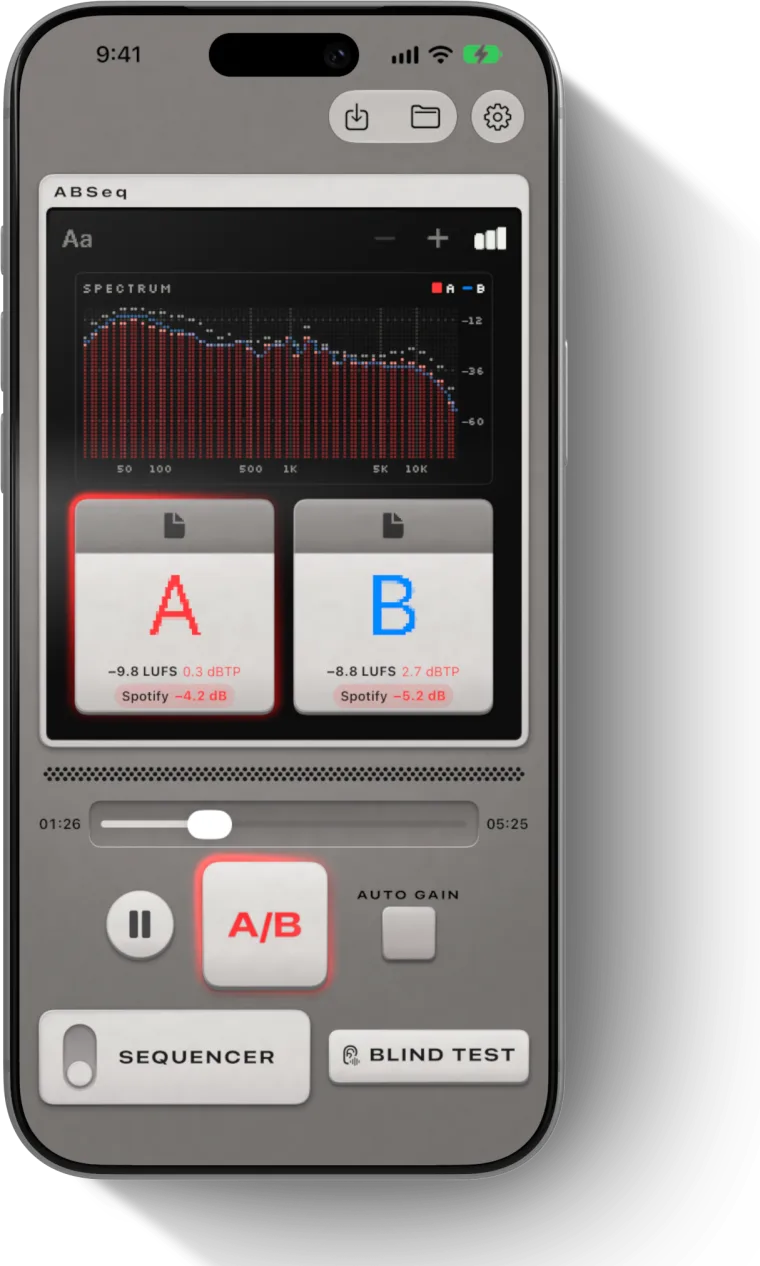
ABSeq iPhone और iPad पर 25 Hz से 20 kHz तक मुफ़्त 39 बैंड वाला FFT स्पेक्ट्रम दिखाता है, जिसमें आप जो ट्रैक सुन रहे हैं वह बार के रूप में और तुलना वाला ट्रैक लाइन के रूप में दिखता है। Auto Gain हर ट्रैक को सबसे धीमे ट्रैक की इंटीग्रेटेड लाउडनेस तक नीचे करता है, इसलिए दोनों कर्व एक ही लेवल से शुरू होते हैं। इसका Pro A/B ग्राफ़ एक कदम आगे जाकर बैंड दर बैंड अंतर दिखाता है और सबसे बड़ा अंतर बताता है, जैसे "B +2.1 dB @ 63 Hz"। होम पेज का स्पेक्ट्रम सेक्शन यह व्यू दिखाता है।
आम ग़लतियाँ
सपाट लाइन की उम्मीद
तैयार मिक्स सपाट नहीं दिखता। पूरे गाने का औसत लें तो कमर्शियल मिक्स हाईज़ की ओर गिरते हैं, आम अंदाज़े से लगभग −4.5 dB प्रति ऑक्टेव। जो मिक्स सपाट दिखे, वह बहुत ब्राइट सुनाई देगा। सीधी लाइन के बजाय अपने स्टाइल के रेफ़रेंस से तुलना करें।
आँख से मिक्स करना
स्पेक्ट्रम हर बैंड की एनर्जी दिखाता है और कुछ नहीं। यह नहीं दिखाता कि वोकल साफ़ है या नहीं, स्नेयर उभरता है या नहीं, या मिक्स अच्छा सुनाई देता है या नहीं। एक ही कर्व वाले दो मिक्स बहुत अलग सुनाई दे सकते हैं। अगर आपके कान और ग्राफ़ में असहमति हो, तो अपनी मॉनिटरिंग जाँचें, फिर अपने कानों पर भरोसा करें।
एक पल को पढ़ना
रियल टाइम डिस्प्ले हर हिट के साथ उछलता है। स्नेयर की चोट एक पल के लिए मिड्स जला देती है, और टिका हुआ बेस नोट लोज़ भर देता है। एक रुके हुए फ़्रेम से बैलेंस परखना उस पल के बारे में बताता है, गाने के बारे में नहीं। बैलेंस के लिए लंबी अवधि का औसत इस्तेमाल करें, और ख़ास घटनाएँ ढूँढने के लिए रियल टाइम व्यू।
सवाल
मिक्सिंग में स्पेक्ट्रम एनालाइज़र कैसे इस्तेमाल करें?
पहले सुनें और तय करें कि क्या ग़लत लगता है, फिर एनालाइज़र पर वह बैंड ढूँढें, एक-एक करके ट्रैक म्यूट करके पता करें कि कौन-सा हिस्सा इसकी वजह है, एक छोटा EQ बदलाव करें और नतीजा कान से जाँचें। इसे सबसे ज़्यादा लो एंड के लिए इस्तेमाल करें, जो छोटे स्पीकर और कई हेडफ़ोन ठीक से नहीं चलाते।
स्पेक्ट्रम एनालाइज़र क्या दिखाता है?
यह हर फ़्रीक्वेंसी बैंड में किसी आवाज़ का लेवल दिखाता है, आड़ी धुरी पर फ़्रीक्वेंसी, आमतौर पर लॉग स्केल पर, और खड़ी धुरी पर dB में लेवल। रियल टाइम व्यू पिछले एक सेकंड का छोटा हिस्सा दिखाता है। लंबी अवधि का व्यू पूरे गाने का औसत लेता है।
ऑडियो में FFT क्या है?
FFT का मतलब fast Fourier transform है। यह ऑडियो के एक छोटे टुकड़े को कई संकरे फ़्रीक्वेंसी बिन में बाँटता है और हर एक को एक लेवल देता है। एनालाइज़र उन बिन को बनाते हैं या उन्हें बैंड में जोड़ते हैं, जैसे 25 Hz से 20 kHz तक 39 बैंड। बिन Hz में बराबर दूरी पर होते हैं, इसलिए लो एंड को सबसे कम मिलते हैं।
क्या मेरा मिक्स स्पेक्ट्रम एनालाइज़र पर सपाट दिखना चाहिए?
नहीं। पूरे गाने का औसत लें तो कमर्शियल मिक्स हाईज़ की ओर गिरते हैं, आम अंदाज़े से लगभग −4.5 dB प्रति ऑक्टेव। जो मिक्स सपाट दिखे, वह बहुत ब्राइट सुनाई देगा। इसके बजाय मैच की गई लाउडनेस पर अपने जॉनर के रिलीज़ हुए गानों से तुलना करें।
दो ऑडियो फ़ाइलों के स्पेक्ट्रम की तुलना कैसे करें?
पहले उनकी इंटीग्रेटेड लाउडनेस मैच करें, फिर एनालाइज़र की एक जैसी सेटिंग के साथ हर एक का एक ही हिस्सा तुलना करें। दोनों कर्व एक के ऊपर एक रखें, या ऐसा अंतर व्यू इस्तेमाल करें जो बैंड दर बैंड एक को दूसरे से घटाकर दिखाए कि किस फ़ाइल में कहाँ ज़्यादा लेवल है।