
스펙트럼 분석기는 주파수 전체에 걸친 소리의 레벨을 그립니다. 왼쪽이 저주파, 오른쪽이 고주파입니다. 믹싱에서는 이미 들은 것을 확인하고, 스피커나 헤드폰이 잘 재생하지 못하는 저역을 보고, 내 믹스를 레퍼런스 곡과 비교하는 데 씁니다. 두 번째 의견으로 쓸 때 가장 좋습니다. 먼저 듣고, 그다음 보고, 두 스펙트럼은 음량을 맞춘 뒤에만 비교하세요.
스펙트럼 분석기가 보여 주는 것
가로축은 주파수이며, 보통 옥타브마다 같은 폭을 차지하도록 로그 스케일로 그립니다. 50 Hz에서 100 Hz까지의 거리가 5 kHz에서 10 kHz까지의 거리와 같고, 이는 귀가 음높이를 듣는 방식과 맞습니다. 세로축은 dB 단위 레벨입니다. 막대가 높거나 선이 높으면 그 밴드에 에너지가 더 많다는 뜻입니다.
FFT의 뜻
대부분의 분석기는 고속 푸리에 변환인 FFT를 씁니다. 짧은 오디오 조각을 가져와 각자 레벨을 가진 좁은 주파수 빈 여러 개로 나눕니다. 분석기는 이 빈을 그리거나, 읽기 쉽도록 넓은 밴드로 묶습니다. 예를 들어 25 Hz부터 20 kHz까지의 39밴드 화면은 그 범위의 빈을 39개 밴드로 묶은 것입니다.
FFT는 빈을 Hz 기준으로 고르게 배치하지만, 화면은 밴드를 옥타브 기준으로 고르게 배치합니다. 그래서 가장 위 옥타브에는 빈이 많고 가장 아래 옥타브에는 아주 적습니다. 분석기에서 저역이 가장 부정확한 부분인 이유입니다. 약 125 Hz 아래에서는 한 밴드가 빈 몇 개에만 기대고 있을 수 있습니다.
실시간 보기와 장기 보기
실시간 분석기는 마지막 몇 분의 1초를 보여 주고 음악에 따라 움직입니다. 울리는 음 하나나 악기 하나의 공진을 찾는 데 좋습니다. 장기 보기는 곡 전체를 평균 내서 곡선 하나로 보여 줍니다. 벌스와 후렴은 순간마다 아주 다르게 보일 수 있으므로 전체 톤 밸런스에는 이쪽을 쓰세요.
믹싱할 때 스펙트럼 분석기 쓰는 법
- 먼저 듣습니다. 보기 전에 무엇이 잘못됐다고 생각하는지 정하세요. "중저역이 탁하다"면 확인할 밴드가 생깁니다. 질문 없이 보면 소리가 아니라 그림을 고치는 EQ를 하게 됩니다.
- 들은 밴드를 찾습니다. 거슬렸던 것과 맞는 혹, 골, 울리는 피크를 찾으세요. 찾을 수 없다면 문제는 스펙트럼이 보여 주지 않는 타이밍, 왜곡, 레벨일 수 있습니다.
- 솔로나 뮤트로 원인을 찾습니다. 분석기를 믹스에 걸고 혹이 줄어들 때까지 트랙을 하나씩 뮤트하세요. 어느 파트를 고쳐야 할지 알 수 있습니다.
- 조금 바꾸고 다시 듣습니다. 결과는 귀로 확인하세요. 분석기는 변경을 확인해 주고, 더 나은지는 귀가 정합니다.
저역 읽기
저역은 분석기가 가장 도움이 되면서 가장 오해를 부르는 곳입니다. 작은 스피커, 노트북, 많은 헤드폰은 가장 깊은 저음을 거의 재생하지 못해서 거기에 무엇이 있는지 들을 수 없기 때문에 도움이 됩니다. 분석기는 럼블, 의도보다 훨씬 큰 서브베이스, 같은 밴드에서 피크가 나며 서로 가리는 킥과 베이스를 보여 줍니다.
오해를 부르는 이유는 해상도입니다. 약 125 Hz 아래에는 빈이 적어서 몇 Hz 차이의 두 음이 같은 밴드에 들어갈 수 있고, 베이스 라인이 움직이면 밴드 하나가 몇 dB씩 출렁일 수 있습니다. 저역은 큰 그림으로 읽으세요. 저역 밴드 하나의 1 dB 차이를 쫓지 마세요.
저역은 여러 시스템에서도 확인하세요. 차나 잘 아는 헤드폰은 분석기가 알려 주지 못하는 것, 즉 베이스가 제대로 들리는지를 알려 줍니다.
두 스펙트럼 비교하기
내 믹스의 스펙트럼을 레퍼런스와, 또는 한 버전을 다른 버전과 비교하는 것은 분석기의 가장 쓸모 있는 기능 중 하나입니다. 세 가지 조건이 비교를 공정하게 만듭니다.
- 음량을 맞춥니다. 6 dB 큰 레퍼런스는 그래프 전체에서 6 dB 위에 있고, 곡선을 비교할 수 없게 됩니다. 먼저 큰 파일을 작은 파일의 인티그레이티드 LUFS까지 낮추세요. 같은 맞추기가 귀도 공정하게 합니다. 큰 버전은 더 꽉 차고 밝게 들리고, 약 1 dB만으로도 비교가 기울 수 있습니다. 음량 맞추기를 보세요.
- 같은 구간을 씁니다. 후렴은 후렴과 비교하세요. 드럼이 없는 브레이크다운은 꽉 찬 후렴과 전혀 다르게 보입니다.
- 같은 보기를 씁니다. 둘에 같은 분석기 설정을 쓰고, 곡 전체를 판단할 때는 장기 평균을 쓰세요.
레퍼런스도 신중하게 고르세요. 다른 장르의 곡은 믹스 품질과 상관없는 이유로 그래프에서 내 곡과 다릅니다. 고르는 법은 레퍼런스 곡 사용법에 있습니다.
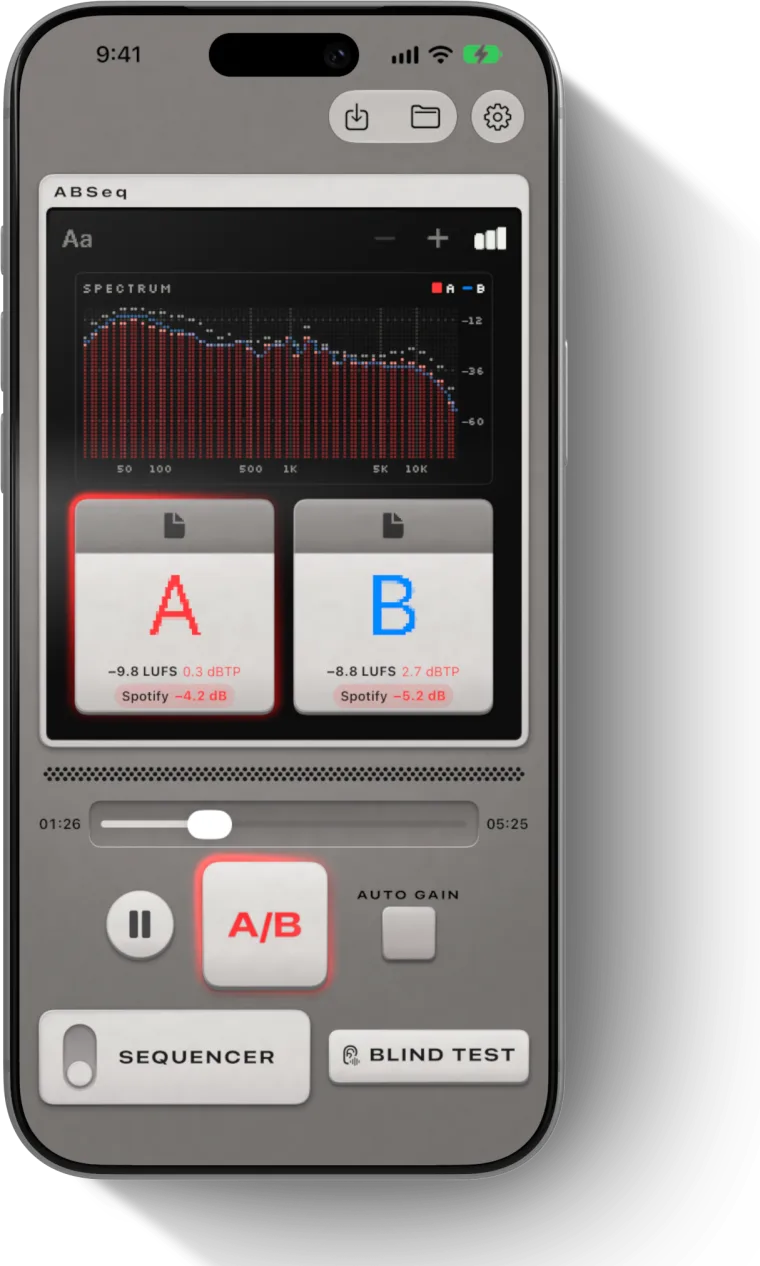
ABSeq는 iPhone과 iPad에서 25 Hz부터 20 kHz까지의 39밴드 FFT 스펙트럼을 무료로 보여 줍니다. 지금 듣는 트랙은 막대로, 비교 대상 트랙은 선으로 표시합니다. Auto Gain이 모든 트랙을 가장 작은 트랙의 인티그레이티드 라우드니스까지 낮추므로 두 곡선이 같은 레벨에서 출발합니다. Pro A/B 그래프는 한 걸음 더 나아가 밴드별 차이를 보여 주고 가장 큰 차이를 표시합니다. 예를 들면 "B +2.1 dB @ 63 Hz"입니다. 홈페이지의 스펙트럼 항목에서 화면을 볼 수 있습니다.
흔한 실수
평평한 선을 기대하기
완성된 믹스는 평평하게 보이지 않습니다. 곡 전체로 평균 내면 상업 음원 믹스는 고역 쪽으로 내려가며, 일반적인 근사치로 옥타브당 약 −4.5 dB입니다. 평평해 보이는 믹스는 아주 밝게 들립니다. 직선이 아니라 내 스타일의 레퍼런스와 비교하세요.
눈으로 믹싱하기
스펙트럼은 밴드별 에너지만 보여 줍니다. 보컬이 선명한지, 스네어가 뚫고 나오는지, 믹스가 좋게 들리는지는 보여 주지 않습니다. 곡선이 같은 두 믹스도 아주 다르게 들릴 수 있습니다. 귀와 그래프가 다르게 말하면 모니터링 환경을 확인한 뒤 귀를 믿으세요.
한순간만 읽기
실시간 화면은 히트마다 튑니다. 스네어 한 방이 한순간 중역을 밝히고, 길게 끄는 베이스 음이 저역을 채웁니다. 멈춘 프레임 하나로 밸런스를 판단하면 곡이 아니라 그 순간에 대해서만 알게 됩니다. 밸런스는 장기 평균으로, 특정 사건을 찾을 때는 실시간 보기로 보세요.
자주 묻는 질문
믹싱할 때 스펙트럼 분석기는 어떻게 쓰나요?
먼저 듣고 무엇이 이상한지 정한 다음, 분석기에서 그 밴드를 찾고, 트랙을 하나씩 뮤트해 원인 파트를 찾고, EQ를 조금 바꾼 뒤 결과를 귀로 확인하세요. 작은 스피커와 많은 헤드폰이 잘 재생하지 못하는 저역에서 가장 많이 쓰입니다.
스펙트럼 분석기는 무엇을 보여 주나요?
주파수 밴드마다 소리의 레벨을 보여 줍니다. 가로축은 보통 로그 스케일의 주파수, 세로축은 dB 단위 레벨입니다. 실시간 보기는 마지막 몇 분의 1초를, 장기 보기는 곡 전체의 평균을 보여 줍니다.
오디오에서 FFT란 무엇인가요?
FFT는 고속 푸리에 변환(fast Fourier transform)의 약자입니다. 짧은 오디오 조각을 좁은 주파수 빈 여러 개로 나누고 각각에 레벨을 매깁니다. 분석기는 이 빈을 그리거나 25 Hz부터 20 kHz까지 39밴드처럼 밴드로 묶습니다. 빈은 Hz 기준으로 고르게 배치되므로 저역에 가장 적게 돌아갑니다.
스펙트럼 분석기에서 믹스가 평평하게 보여야 하나요?
아니요. 곡 전체로 평균 내면 상업 음원 믹스는 고역 쪽으로 내려가며, 일반적인 근사치로 옥타브당 약 −4.5 dB입니다. 평평해 보이는 믹스는 아주 밝게 들립니다. 대신 내 장르의 발매곡과 음량을 맞춰 비교하세요.
두 오디오 파일의 스펙트럼은 어떻게 비교하나요?
먼저 인티그레이티드 라우드니스를 맞추고, 같은 분석기 설정으로 각 파일의 같은 구간을 비교하세요. 두 곡선을 겹쳐 보거나, 밴드별로 한쪽에서 다른 쪽을 빼서 어느 파일이 어디서 레벨이 더 많은지 보여 주는 차이 보기를 쓰세요.