
iPhone에서 곡의 음량을 측정하려면 내보낸 파일을 파일 자체를 읽고 ITU-R BS.1770(EBU R128) 기준으로 측정하는 LUFS 미터에 불러오세요. 숫자 두 개를 읽습니다. 곡 전체의 인티그레이티드 LUFS와 dBTP 단위의 트루피크입니다. 발매할 서비스의 기준과 비교하세요. Spotify는 −14 LUFS로 재생하고 피크를 −1 dBTP 이하로 요구합니다.
이 가이드의 나머지에서는 LUFS 측정기가 보여 줘야 할 것, 마이크가 틀린 답을 주는 이유, 계산 예시와 함께 숫자 읽는 법을 다룹니다.
LUFS 측정기가 보여 줘야 할 것
LUFS 미터, 측정기, 분석기는 여러 가지를 뜻할 수 있습니다. 완성된 곡이라면 다음 수치를 찾으세요.
- ITU-R BS.1770이나 EBU R128 기준의 인티그레이티드 LUFS. 스트리밍 서비스가 쓰는 곡 전체 숫자입니다. K-웨이팅과 게이팅이 필요하며, 절대 게이트는 −70 LUFS, 상대 게이트는 게이트 전 레벨보다 10 LU 아래입니다.
- 오버샘플링으로 추정한 dBTP 단위 트루피크. BS.1770은 4배 오버샘플링을 씁니다. dBFS 단위의 샘플피크 수치는 샘플 사이의 피크를 놓칠 수 있습니다.
- 곡 안에서 음량이 어떻게 움직이는지 보고 싶다면 숏텀(3초)과 모멘터리(400 ms) 라우드니스.
- WAV, AIFF, FLAC, MP3, AAC처럼 바운스하는 포맷 지원.
미터가 "음량" 숫자 하나만 보여 주고 어떤 표준을 따르는지 밝히지 않는다면 그 숫자를 스트리밍 기준과 비교할 수 없습니다. 인티그레이티드, 숏텀, 모멘터리 수치는 LUFS 뜻 가이드에서 자세히 설명합니다.
마이크가 아니라 파일을 측정하세요
iPhone 마이크로 듣는 미터는 방 안의 소리를 잽니다. 수치는 스피커, 볼륨, 거리, 방에 따라 달라집니다. 파일은 그대로인데 스피커 볼륨을 올리면 수치가 올라갑니다.
스트리밍 서비스는 업로드한 파일을 측정합니다. 서비스가 무엇을 할지 예측하려면 그 파일을 측정하세요. 파일 미터는 헤드폰이든, 폰 스피커든, 소리를 끄든 매번 같은 수치를 줍니다.
곡 전체를 측정하세요. 인티그레이티드 수치는 벌스, 브레이크다운, 아웃트로까지 평균 내므로 후렴 루프만 재면 전체 트랙보다 크게 나옵니다.
ABSeq로 곡의 LUFS 측정하는 법
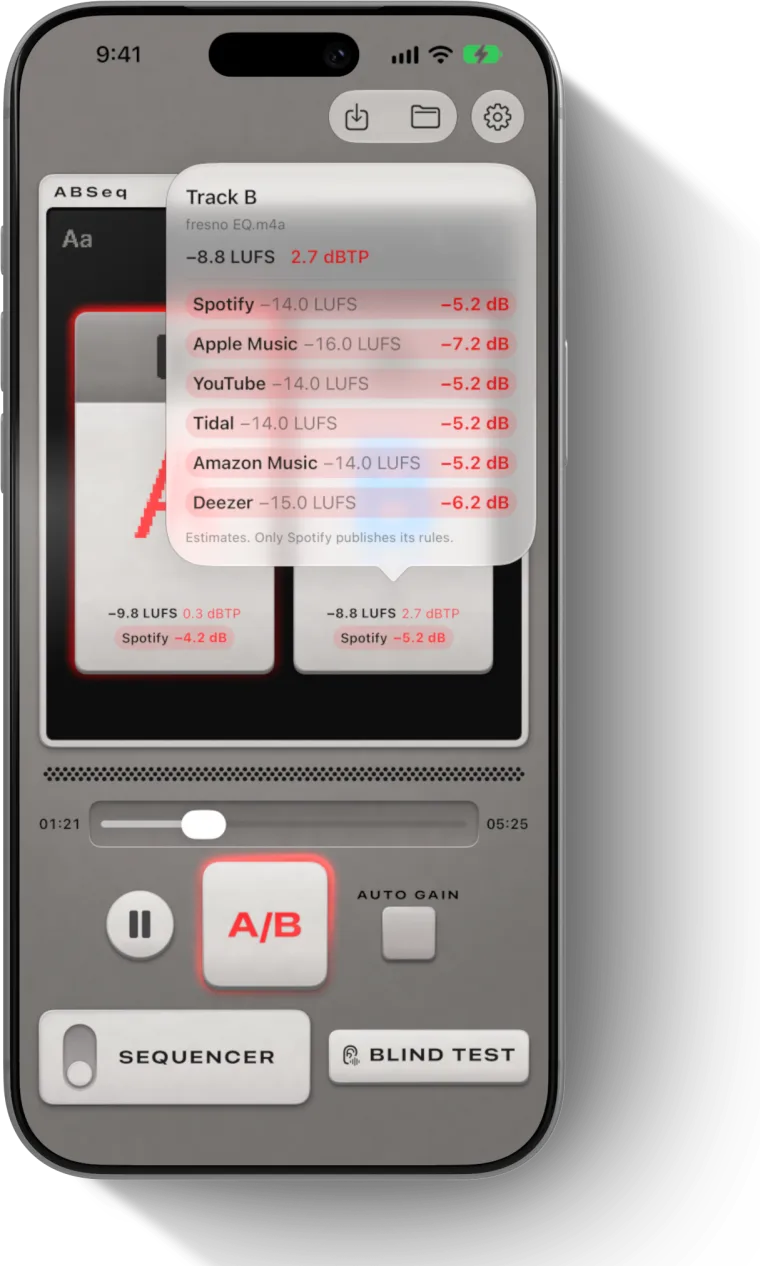
ABSeq는 불러오는 모든 파일을 측정하고 결과를 트랙 타일에 보여 주는 iPhone, iPad 앱입니다. 파일을 원래 위치에서 읽고 기기 안에서 분석하므로 음악이 어디에도 업로드되지 않습니다.
- DAW에서 곡을 내보내 iCloud Drive 같은 파일 앱 위치에 저장하세요. AirDrop이나 메일로 받았다면 먼저 파일 앱에 저장하세요.
- ABSeq를 열고 파일을 트랙에 불러오세요. WAV, AIFF, AIFC, CAF, FLAC, MP3, M4A, AAC를 엽니다.
- MEASURING이 끝날 때까지 기다리세요. 그러면 타일에 인티그레이티드 LUFS와 dBTP 단위 트루피크가 표시됩니다. 트루피크는 −1 dBTP를 넘으면 빨간색으로 바뀝니다.
- 수치를 탭하면 Spotify, Apple Music, YouTube, Tidal, Amazon Music, Deezer가 레벨을 얼마나 바꿀지 보입니다.
- 곡 전체의 음량을 보려면 LUFS 그래프(Pro)를 여세요. 숏텀 라우드니스를 −14 LUFS 선과 함께 그리고, 수치에 숏텀 S, 모멘터리 M, 인티그레이티드 I를 보여 줍니다.
버전을 최대 네 개까지 불러와 믹스, 마스터, 대안 두 개를 나란히 측정할 수 있습니다. Auto Gain이 모든 트랙을 가장 작은 트랙에 맞춰 낮추므로 음량을 맞춘 상태로 들을 수 있습니다. 타일의 각 숫자는 도움말의 트랙 수치 항목에서 설명합니다.
결과 읽는 법
인티그레이티드 숫자는 서비스가 곡을 얼마나 낮출지 알려 줍니다. 내 수치에서 서비스의 기준을 빼면 변화량이 나옵니다.
큰 마스터
인티그레이티드 −9.2 LUFS, 트루피크 −0.3 dBTP인 마스터입니다.
- Spotify는 4.8 dB 낮춰 −14 LUFS로 만듭니다.
- 약 −16 LUFS인 Apple Music은 약 6.8 dB 낮춥니다.
- 트루피크가 −1 dBTP를 넘고, 마스터가 −14 LUFS보다 큽니다. Spotify는 그만큼 큰 마스터에 −2 dBTP를 권장하므로 이 마스터는 헤드룸이 1.7 dB 부족합니다.
음압은 보상받지 못합니다. 낮아진 뒤에는 −14 LUFS 마스터와 같은 레벨로 재생됩니다. 피크는 고쳐야 합니다. 서비스가 파일을 AAC, MP3, Ogg로 인코딩할 때 인터샘플 피크가 클리핑될 수 있어서 Spotify가 그 헤드룸을 요구합니다. 고치는 법은 트루피크 가이드에서 설명합니다.
조용한 마스터
인티그레이티드 −16.5 LUFS, 트루피크 −3.0 dBTP인 마스터입니다.
- Spotify는 기본 설정에서 피크가 −1 dBTP에 닿을 때까지 키울 수 있습니다. 2 dB이므로 −14.5 LUFS로, 다른 트랙보다 0.5 dB 작게 재생됩니다.
- YouTube는 큰 트랙을 낮추기만 하므로 −16.5 LUFS로, −14 LUFS 트랙보다 약 2.5 dB 작게 재생됩니다.
- 약 −16 LUFS인 Apple Music은 약 0.5 dB 낮춥니다.
이 정도가 괜찮은지는 곡에 대한 선택입니다. 스트리밍 서비스별 LUFS 기준에서 모든 서비스와 작은 트랙을 키우는지 여부를 볼 수 있습니다.
파일 미터의 한계
파일 미터는 완성된 바운스를 읽습니다. 변경을 확인하려면 새로 바운스해서 불러오세요. 수치는 파일이 최신인 만큼만 최신입니다.
인티그레이티드 숫자는 평균 하나입니다. 둘 다 −12 LUFS인 마스터도 한쪽이 벌스는 조용하고 후렴은 크다면 순간순간의 음량이 다르게 들릴 수 있습니다. 그 차이를 보려면 곡 전체의 숏텀 라우드니스나 라우드니스 레인지(LRA)를 보세요.
마지막으로, Spotify 외 서비스의 숫자는 추정치입니다. 규칙을 모두 공개하는 곳은 Spotify뿐입니다. Apple Music, YouTube, Tidal, Amazon Music, Deezer는 미터가 예측한 수치에서 1 dB 정도 벗어날 수 있습니다.
자주 묻는 질문
iPhone으로 LUFS를 측정할 수 있나요?
네. 내보낸 곡을 파일 앱에 저장하고 ITU-R BS.1770 기준으로 파일을 읽는 미터에 불러오세요. 곡 전체의 인티그레이티드 LUFS와 dBTP 단위 트루피크를 읽으세요. 마이크는 파일이 아니라 스피커와 방을 재므로 쓰지 마세요.
LUFS 측정기는 무엇을 보여 줘야 하나요?
최소한 ITU-R BS.1770이나 EBU R128 기준의 인티그레이티드 LUFS와 오버샘플링한 dBTP 단위 트루피크입니다. 숏텀과 모멘터리 수치는 곡 안에서 음량이 어떻게 움직이는지 보는 데 도움이 됩니다. 기준이 표시되지 않은 음량 숫자 하나로는 스트리밍 기준과 비교할 수 없습니다.
곡의 음량은 어떻게 측정하나요?
내보낸 파일 전체를 LUFS 미터로 측정하고 인티그레이티드 값을 읽으세요. 인티그레이티드 −9 LUFS인 곡은 Spotify의 −14 LUFS 기준보다 5 dB 크므로 Spotify가 5 dB 낮춥니다. 트루피크도 함께 확인해서 −1 dBTP 이하로 두세요.
폰 볼륨이 LUFS 수치를 바꾸나요?
파일 미터라면 바꾸지 않습니다. 파일 안의 샘플을 읽으므로 어떤 볼륨, 어떤 출력에서도 수치가 같습니다. 마이크로 듣는 미터는 볼륨에 따라 바뀌기 때문에 스트리밍 서비스가 무엇을 할지 예측할 수 없습니다.